Веб-интерфейс
Основная работа оператора происходит через веб-интерфейс Cluster Hub. Для доступа к нему необходимо открыть в браузере страницу приложения (по умолчанию – http://localhost:4000) или запустить соответствующий ярлык на рабочем столе. Интерфейс разделён на две основные части: основное окно для мониторинга сканирования и окно настроек.
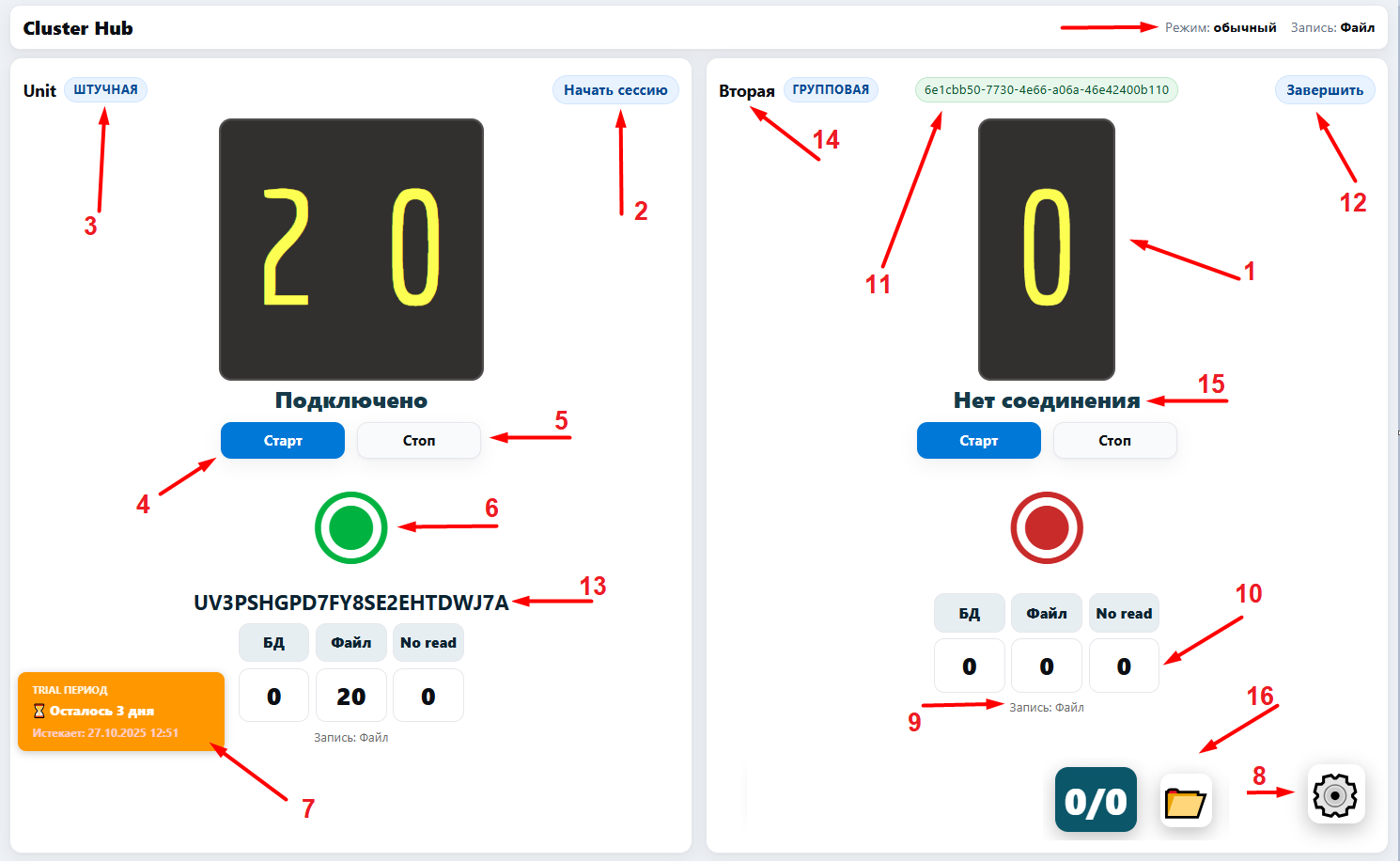
Главное окно программы отображает текущий статус сканирования для каждой подключенной камеры. Ниже перечислены ключевые элементы интерфейса:
• Название и режим камеры: Каждая камера отображается в отдельной панели с заголовком, содержащим имя камеры (например, “Камера №1” или заданное пользователем имя) и бейдж режима (например, «ШТУЧНАЯ» для построчного сканирования или «ГРУППОВАЯ» для групповой упаковки рисунок 1 п.3). Эти названия соответствуют полям «Имя камеры» и «Режим упаковки» в настройках (рисунок 1 п.14).
• Счетчик сканирований: Крупное число по центру панели камеры – это одометр, показывающий количество успешно считанных кодов этой камерой. Он обновляется в реальном времени при сканировании (рисунок 1 п.1).
• Строка статуса камеры: Под счетчиком отображается состояние подключения камеры (например, «Ожидание подключения» при отсутствии соединения или «Подключено» при успешном подключении). Если связь с камерой теряется, статус изменится, и система предпримет автоматическое переподключение (рисунок 1 п.15).
• Кнопки управления партией: Под статусом расположены кнопки «Старт» и «Стоп» для управления партиями (видны, если включён функционал партий). Кнопка «Старт» начинает новую партию (открывает поле для ввода номера партии), а кнопка «Стоп» завершает текущую партию. После начала партии на кнопке «Старт» отображается введённый номер партии, указывая, что партия активна.
• Поле ввода номера партии: при нажатии «Старт» появляется текстовое поле, в которое оператор вводит номер партии продукции. После ввода номера необходимо нажать кнопку «✓ Записать», чтобы подтвердить начало партии. Все дальнейшие сканирования камерой будут помечены этим номером партии. (Если активна партия, её номер сохраняется до остановки и отображается на кнопке «Старт».) (рисунок 1 п.4 и 5).
• Управление сессией: В правой части заголовка панели камеры находится кнопка «Начать сессию» (если включены сессии в настройках). При нажатии откроется окно для ввода комментария – после подтверждения сессия начнётся (кнопка сменит название на «Завершить сессию», а над счетчиком появится метка UID сессии (рисунок 1 п. 11)). Для завершения сессии нажмите «Завершить сессию». (Сессии позволяют разделять данные по сменам/операторам; во время активной сессии все файлы именуются по UID сессии.) (рисунок 1 п.2).
• Последний считанный код: В каждой панели под кнопками может отображаться последний успешно считанный код (маркировка). Это поле помогает оператору видеть текущее считанное значение в реальном времени. Например, сразу после сканирования нового кода он кратковременно высвечивается как «последний код». (рисунок 1 п.13).
• Статистика сохранения: ниже отображается таблица из трёх колонок: «БД», «Файл», «No read». В строках под ними отображаются счетчики: количество записей, отправленных в базу данных, количество записей, сохранённых в файл, и количество событий NoRead (неуспешных попыток сканирования) для данной камеры. Эти счетчики позволяют оператору контролировать, все ли данные сохраняются (например, при сбое связи с БД новые записи могут временно сохраняться в файл – тогда колонка «Файл» увеличится). (рисунок 1 п.10).
• Индикатор целевого хранилища: под таблицей статистики находится строка «Запись: ...», указывающая текущее место сохранения данных. Например, «Запись: Файл» или «Запись: PostgreSQL». Если система переключилась в аварийный режим (например, БД недоступна), индикатор может показать «Файл (аварийно)», сигнализируя, что данные временно записываются в файлы. (рисунок 1 п.9).
• Индикатор сериализации: если для камеры включён режим сериализации, рядом с индикатором записи может отображаться дополнительная информация (например, о формировании упаковок). В режиме сериализации камера накапливает коды и запрашивает код упаковки после каждых N считанных кодов (N задаётся в настройках). Индикатор поможет отследить, когда происходит запрос и получение кода упаковки.
• Сброс счётчика: Клик по значку «◯» (кружок) под кнопками камеры сбрасывает одометр (счетчик сканирований) этой камеры на ноль. Эта функция может использоваться, например, в начале смены или для обнуления статистики после экспорта данных. (рисунок 1 п.6).
• Значки настроек и загрузки: В правом нижнем углу главного окна расположены значки 📂 и ⚙️. Значок 📂 («Загрузить коды») отображается, если включён режим валидации – он позволяет загрузить файл со списком допустимых кодов для проверки (см. раздел “Валидация кодов”). Значок ⚙️ («Настройки») открывает окно настроек системы (рисунок 1 п.16).
• Счетчик сканирований: Крупное число по центру панели камеры – это одометр, показывающий количество успешно считанных кодов этой камерой. Он обновляется в реальном времени при сканировании (рисунок 1 п.1).
• Строка статуса камеры: Под счетчиком отображается состояние подключения камеры (например, «Ожидание подключения» при отсутствии соединения или «Подключено» при успешном подключении). Если связь с камерой теряется, статус изменится, и система предпримет автоматическое переподключение (рисунок 1 п.15).
• Кнопки управления партией: Под статусом расположены кнопки «Старт» и «Стоп» для управления партиями (видны, если включён функционал партий). Кнопка «Старт» начинает новую партию (открывает поле для ввода номера партии), а кнопка «Стоп» завершает текущую партию. После начала партии на кнопке «Старт» отображается введённый номер партии, указывая, что партия активна.
• Поле ввода номера партии: при нажатии «Старт» появляется текстовое поле, в которое оператор вводит номер партии продукции. После ввода номера необходимо нажать кнопку «✓ Записать», чтобы подтвердить начало партии. Все дальнейшие сканирования камерой будут помечены этим номером партии. (Если активна партия, её номер сохраняется до остановки и отображается на кнопке «Старт».) (рисунок 1 п.4 и 5).
• Управление сессией: В правой части заголовка панели камеры находится кнопка «Начать сессию» (если включены сессии в настройках). При нажатии откроется окно для ввода комментария – после подтверждения сессия начнётся (кнопка сменит название на «Завершить сессию», а над счетчиком появится метка UID сессии (рисунок 1 п. 11)). Для завершения сессии нажмите «Завершить сессию». (Сессии позволяют разделять данные по сменам/операторам; во время активной сессии все файлы именуются по UID сессии.) (рисунок 1 п.2).
• Последний считанный код: В каждой панели под кнопками может отображаться последний успешно считанный код (маркировка). Это поле помогает оператору видеть текущее считанное значение в реальном времени. Например, сразу после сканирования нового кода он кратковременно высвечивается как «последний код». (рисунок 1 п.13).
• Статистика сохранения: ниже отображается таблица из трёх колонок: «БД», «Файл», «No read». В строках под ними отображаются счетчики: количество записей, отправленных в базу данных, количество записей, сохранённых в файл, и количество событий NoRead (неуспешных попыток сканирования) для данной камеры. Эти счетчики позволяют оператору контролировать, все ли данные сохраняются (например, при сбое связи с БД новые записи могут временно сохраняться в файл – тогда колонка «Файл» увеличится). (рисунок 1 п.10).
• Индикатор целевого хранилища: под таблицей статистики находится строка «Запись: ...», указывающая текущее место сохранения данных. Например, «Запись: Файл» или «Запись: PostgreSQL». Если система переключилась в аварийный режим (например, БД недоступна), индикатор может показать «Файл (аварийно)», сигнализируя, что данные временно записываются в файлы. (рисунок 1 п.9).
• Индикатор сериализации: если для камеры включён режим сериализации, рядом с индикатором записи может отображаться дополнительная информация (например, о формировании упаковок). В режиме сериализации камера накапливает коды и запрашивает код упаковки после каждых N считанных кодов (N задаётся в настройках). Индикатор поможет отследить, когда происходит запрос и получение кода упаковки.
• Сброс счётчика: Клик по значку «◯» (кружок) под кнопками камеры сбрасывает одометр (счетчик сканирований) этой камеры на ноль. Эта функция может использоваться, например, в начале смены или для обнуления статистики после экспорта данных. (рисунок 1 п.6).
• Значки настроек и загрузки: В правом нижнем углу главного окна расположены значки 📂 и ⚙️. Значок 📂 («Загрузить коды») отображается, если включён режим валидации – он позволяет загрузить файл со списком допустимых кодов для проверки (см. раздел “Валидация кодов”). Значок ⚙️ («Настройки») открывает окно настроек системы (рисунок 1 п.16).
В нижней части окна может отображаться уведомление о лицензии (Trial) с оставшимся сроком, если используется пробная версия программы. Это окно носит информационный характер и не влияет на работу оператора (рисунок 1 п.7).