Установка драйверов для работы сканера в Кластер Мобайл
Установка драйверов сканера на ТСД.
Заходим в меню настроек приложения на главной странице и выбираем пункт Работа с оборудованием
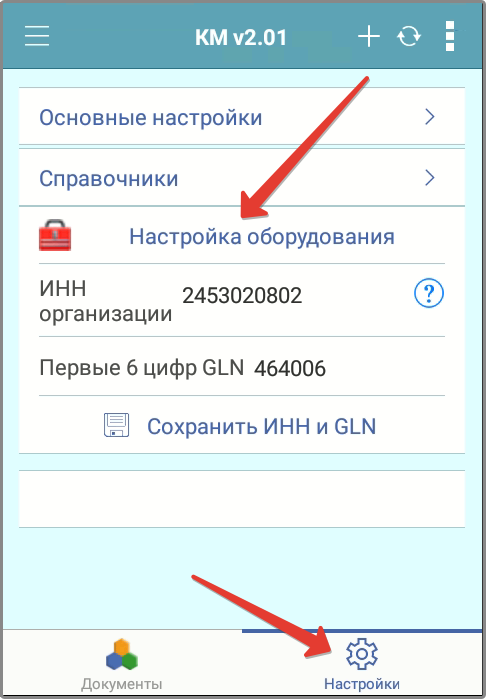
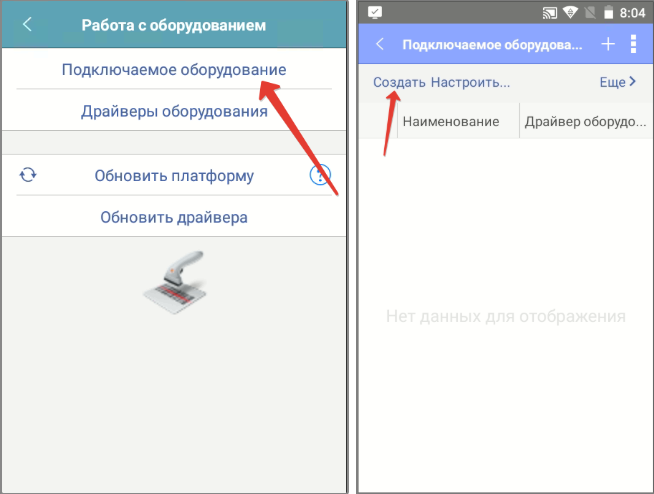
Далее выбираем пункт Подключаемое оборудование и Создаем новый тип оборудования
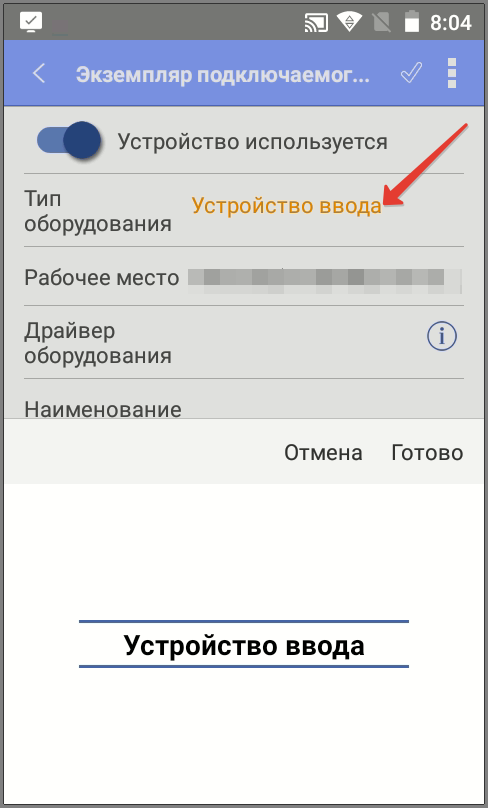
В открывшемся окне в графе Тип оборудования выбираем Устройство ввода и нажимаем кнопку Готово
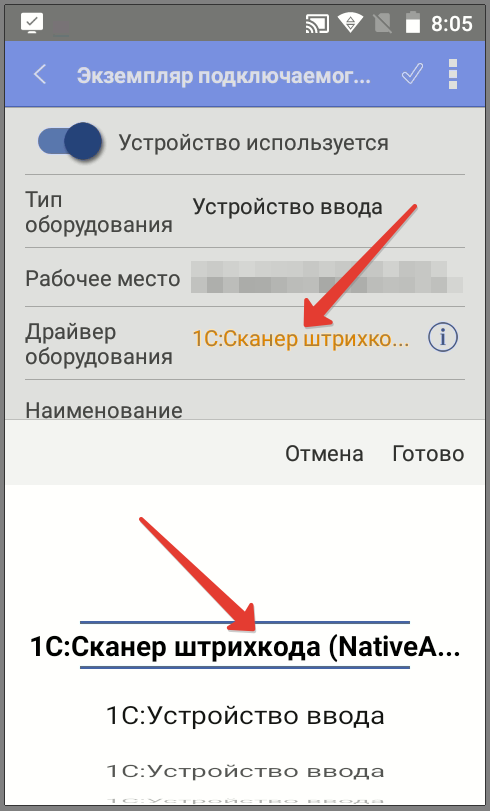
Далее переходим к пункту Драйвер оборудования и выбираем 1С: Сканер штрихкода (NativeApi), драйвер выбираем в зависимости от модели сканера ТСД*(см.ниже). Нажимаем кнопку Готово.
Поле Рабочее место должно быть заполнено. В противном случае нужно перезапустить приложение. После этого заходим в настройки драйвера и выбираем пункт Настроить... В открывшемся окне выбираем пункт Устройство и устанавливаем для него значение Клавиатура. Сохраняем внесенные изменения по кнопке Записать и закрыть.
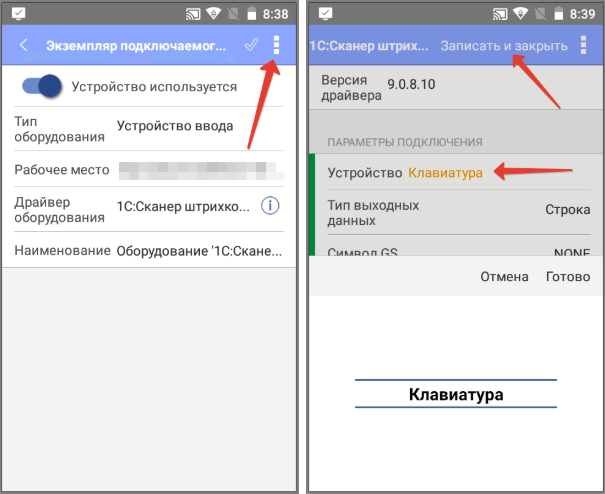
*Для некоторых моделей ТСД дополнительно требуется настройка сканера.
Для этого заходим в меню приложений и запускаем Barcode Utility, выбираем пункт Scan Settung(Настройки сканера)
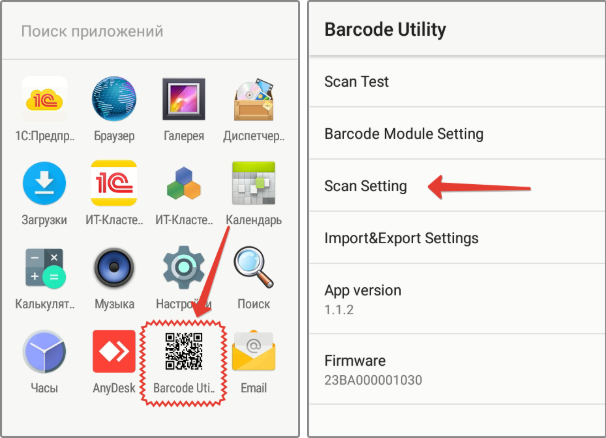
Далее переходим к пункту Data Receive Method(Способ получения данных) и выбираем метод KEYBOARD_EVENT(Клавиатура)
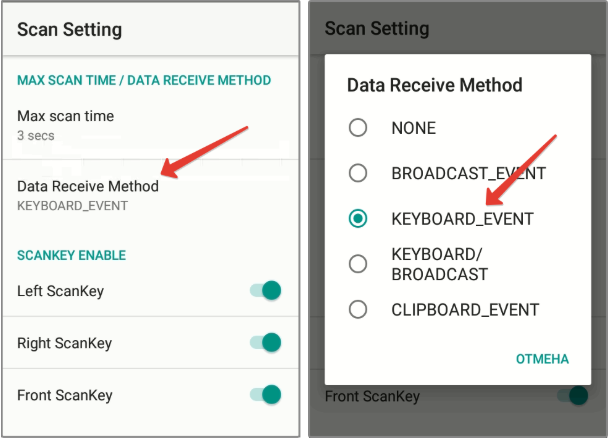
По завершению настройки перезапускаем приложение.
Установка сканера на Android.
Для того, чтобы добавить возможность работы камеры в режиме сканера на устройстве c ОС Android, заходим в Play Market и в строке поиска вводим zxing и выбираем приложение Сканер штрих-кодов и устанавливаем его.
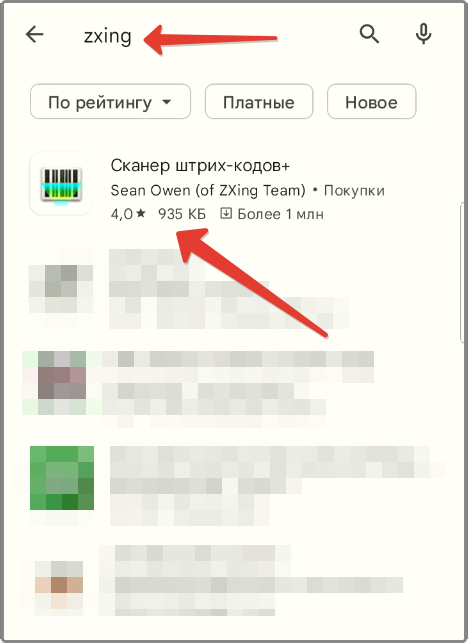
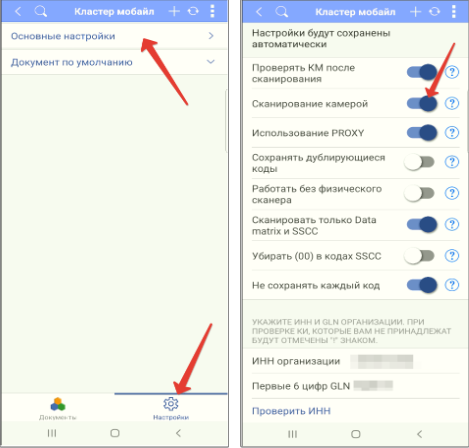
Далее заходим в Настройки приложения Кластер Мобайл и выбираем пункт Основные настройки и активируем пункт Сканирование камерой
По завершению настройки перезапускаем приложение.