Режим «Суперхаб» (управление удалёнными экземплярами)
Назначение
«Суперхаб» позволяет с одного интерфейса управлять несколькими установленными экземплярами Cluster Hub (на других ПК/порталах): получать их статусы, открывать их настройки и копировать настройки между экземплярами. Все операции выполняются через защищённые прокси-запросы от текущего сервера Cluster Hub к выбранным удалённым адресам (браузер не обращается к удалённым узлам напрямую).
Где находится
Окно Настройки → вкладка “Управление” (рисунок 4. чекбокс «Сделать этот экземпляр "Суперхабом"»).
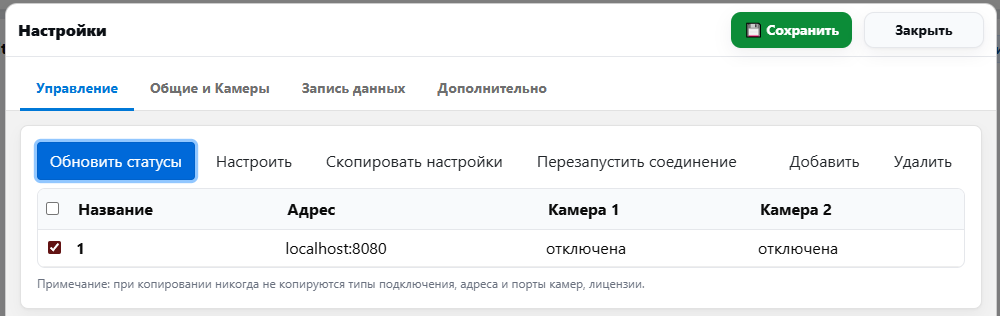
Таблица экземпляров
Колонки:
- ✅ — чекбокс выбора;
- Название — произвольное имя узла;
- Адрес — базовый адрес узла (например, http://host:8080);
- Камера 1, Камера 2 — краткий статус по камерам (отображается после «Обновить статусы»).
Кнопки:
- Обновить статусы — опросить все узлы в списке и обновить колонки «Камера 1/2».
- Настроить — открыть настройки ровно одного отмеченного узла и применять изменения именно к нему.
- Скопировать настройки — скопировать конфигурацию между двумя отмеченными узлами.
- Перезапустить соединение — отправить выбранному узлу команду переподключить камеры/источники.
- Ссылки “Добавить / Удалить” — Управление строками списка.
При копировании никогда не копируются: типы подключений камер, адреса и порты камер, лицензии. Эти параметры всегда задаются индивидуально для каждого узла.
Подготовка
На удалённых ПК должны быть установлены и запущены экземпляры Cluster Hub (служба/процесс).
Узлы должны быть доступны по сети с текущей машины (по адресу вида http://имя_или_IP:порт).
В списке «Управление» добавьте строки для нужных узлов: укажите Название и Адрес (например, http://192.168.1.23:8080).
Узлы должны быть доступны по сети с текущей машины (по адресу вида http://имя_или_IP:порт).
В списке «Управление» добавьте строки для нужных узлов: укажите Название и Адрес (например, http://192.168.1.23:8080).
Операции:
1) Просмотр статусов
- Нажмите Обновить статусы.
- В таблице обновятся ячейки Камера 1/Камера 2 по каждому узлу (подключено/ожидание и т.п.).
- Отметьте ровно один узел.
- Нажмите Настроить. Откроются те же вкладки настроек, но теперь все действия применяются к выбранному удалённому узлу:
- Сохранить — отправляет изменения на удалённый экземпляр.
- Тест подключения / Проверка папки — выполняются на удалённом узле.
Завершив, закройте окно «Настройки». Чтобы вернуться к локальной конфигурации, снова откройте «Настройки» и при необходимости выберите локальный узел (например, http://localhost:8080) через Настроить.
3) Копирование настроек
4) Перезапуск соединения на удалённом узле
3) Копирование настроек
- Отметьте ровно два узла в таблице.
- Нажмите Скопировать настройки. Будет выполнено копирование параметров с первого отмеченного (источник) на второй отмеченный (приёмник), за исключением: типов подключений камер, адресов и портов камер, лицензий (они остаются прежними на приёмнике).
4) Перезапуск соединения на удалённом узле
- Отметьте ровно один узел.
- Нажмите Перезапустить соединение — удалённый экземпляр переподключит камеры/коннекторы без остановки службы.
Типичные сценарии
- Быстрая настройка нового узла по образцу. Настройте один «эталонный» узел локально → добавьте в список адрес нового узла → отметьте эталон и новый → Скопировать настройки → на новом узле выполните Перезапустить соединение.
- Оперативное изменение параметров на линии. Отметьте удалённый узел → Настроить → измените «Запись данных» (например, папку для файлов) → Сохранить → Тест подключения (выполнится на удалённом) → закрыть.
Требования и ограничения
Адрес указывается полностью: http://host:port. Используйте фактический порт удалённого экземпляра.
Для корректной работы нужен сетевой доступ от текущего сервера Cluster Hub до удалённых узлов.
При копировании параметры камер (протоколы, адреса, порты) и лицензии не переносятся — задаются на каждом узле отдельно.
Если при нажатии Настроить появляется сообщение «Отметьте ровно один экземпляр» — проверьте, что отмечен только один чекбокс. Для "Скопировать настройки" — должны быть отмечены два.
Для корректной работы нужен сетевой доступ от текущего сервера Cluster Hub до удалённых узлов.
При копировании параметры камер (протоколы, адреса, порты) и лицензии не переносятся — задаются на каждом узле отдельно.
Если при нажатии Настроить появляется сообщение «Отметьте ровно один экземпляр» — проверьте, что отмечен только один чекбокс. Для "Скопировать настройки" — должны быть отмечены два.
Диагностика неполадок
- Нет ответа при “Обновить статусы”. Проверьте, что удалённый узел запущен и доступен по сети (ping, telnet host port). Убедитесь, что адрес указан без ошибок (схема http://, верный порт).
- После копирования камеры “молчат”. На приёмнике выполните Перезапустить соединение; проверьте индивидуальные адреса/порты камер — они не копировались и должны быть заданы верно.