Работа с регистратором сборки упаковок
Запуск регистратора производится с главной формы.
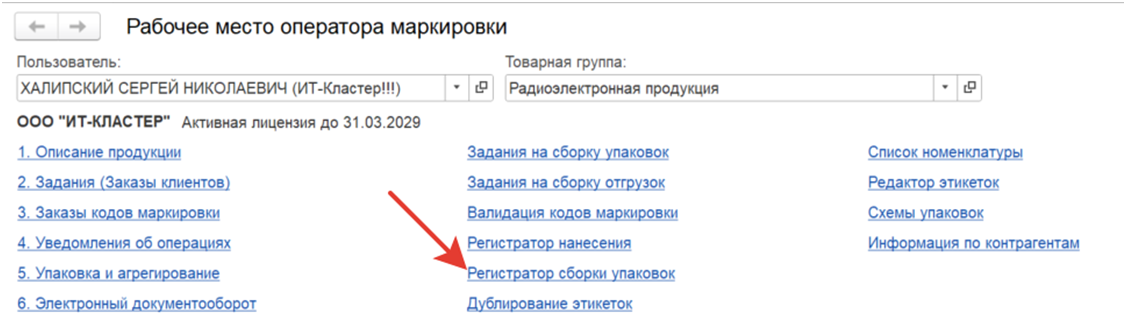
Создаем новый документ

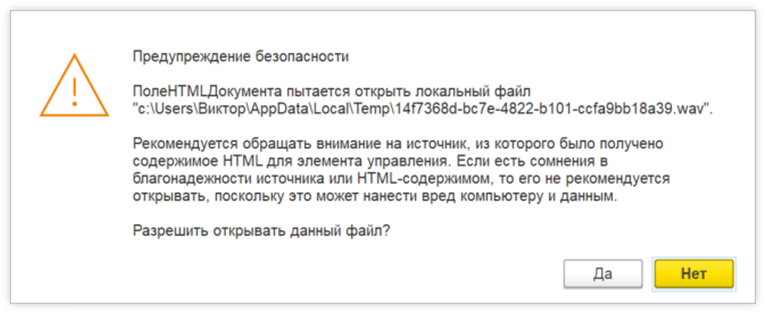
При открытии формы платформа 1С может предупреждать об открытии локального файла. Если вам требуется воспроизводить звук при ошибке, разрешите, ответив утвердительно.
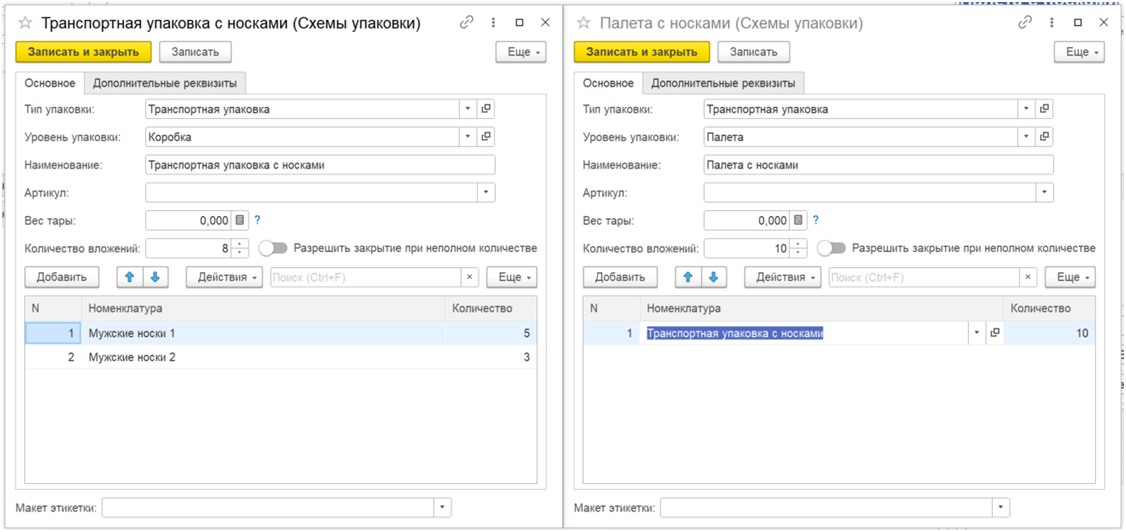
Перед началом сборки упаковки необходимо выбрать схему упаковки. Упаковка может иметь до 9 уровней включительно (Единица – Коробка – Паллета – Контейнер и так далее).
Обратите внимание, что коробка (первый уровень агрегации может быть мультитоварной, а все последующие уровни могут включать только один тип вложений).
Схема упаковки формируется начиная с первого уровня.
Сначала (на скриншоте слева) формируем схему со следующими параметрами: Тип упаковки – «Транспортная упаковка», Уровень упаковки – «Коробка», указываем вложения из справочника номенклатуры, проставляем количество для каждой строки вложения, записываем изменения.
Имейте ввиду, что наименование схемы упаковки должно быть уникальным в базе.
Следующая схема формируется по аналогии, но уровень упаковки указывается следующий (в нашем примере – «Паллета», на скриншоте справа).
В этом и последующих уровнях можно выбрать только 1 вложение (схема упаковки уровня ниже, в нашем случае – Коробка).
В документе Регистратор сборки упаковок выбираем сформированную схему. Если требуется определенное количество упаковок, собранных по этой схеме, указываем его справа.
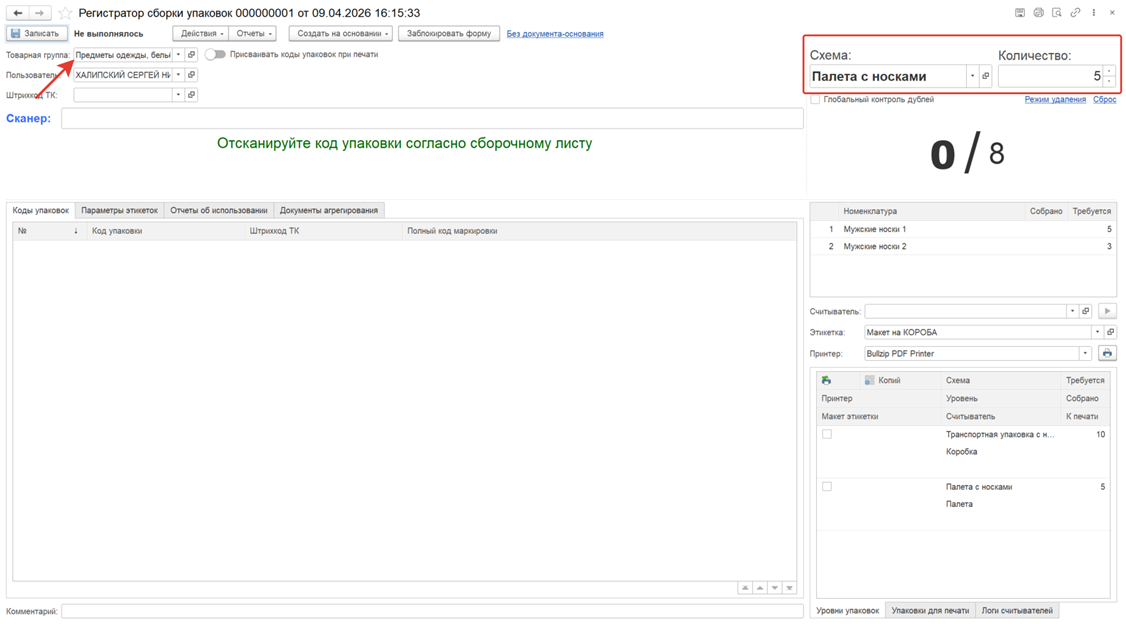
Документ готов к работе. Следуем указаниям на форме.
Имейте ввиду, что формат кода маркировки будет проверяться на соответствие товарной группе.
Доступны дополнительные настройки для удобства работы с регистратором сборки упаковок:
- Печать кодов упаковок при закрытии упаковки (генерация кодов SSCC или подбор из загруженного списка);
- Автоматическое закрытие упаковки и переход к сборке следующей после печати кода на упаковку;
- Подключение 2D сканеров через стандартный интерфейс 1С «Подключаемое оборудование»;
- Подключение камеры технического зрения для одновременного считывания всех кодов из упаковки.
Печать кодов упаковок при закрытии упаковки
Для печати этикетки на упаковку можно использовать любой шаблон из существующих, в соответствии с форматом штрихкода на упаковку. Можно выбрать один макет для всех уровней агрегации, либо указать для каждого свой. Так же и принтер может быть выбран для каждого уровня отдельный, либо один и тот же для всех.
Можно установить количество копий этикеток для каждого уровня упаковки (если не заполнено, будет одна).
Пока упаковка собирается, можно напечатать ее вручную повторно (например, если произошел сбой принтера и этикетка не вышла), выбрав нужный уровень упаковки и нажав кнопку с иконкой принтера.
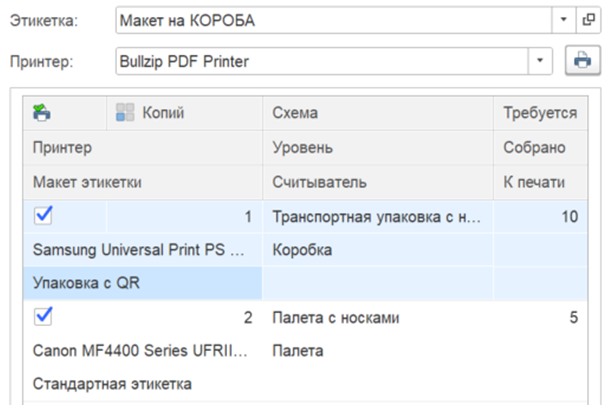
Если требуется печатать этикетки из заранее сформированного списка, этот список требуется загрузить в документ, для каждого уровня упаковки отдельно. Рассмотрим вариант, когда у нас для коробок будут заранее сгенерированные коды упаковок, а для паллет – генерация по факту сборки.
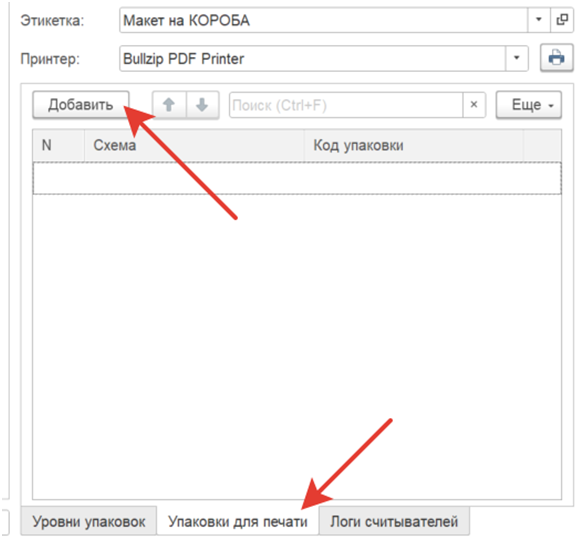
На вкладке Упаковки для печати нажмем кнопку Добавить.
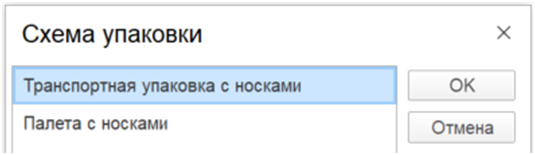
Выберем нужный уровень упаковки.
Вставим список кодов из буфера обмена (каждый код в новой строке).
Имейте ввиду, что упаковки должны быть пустыми (в базе не должно быть записей об этих упаковках с вложениями). Если упаковка будет определена как имеющая вложения, она не будет добавлена в список для печати.
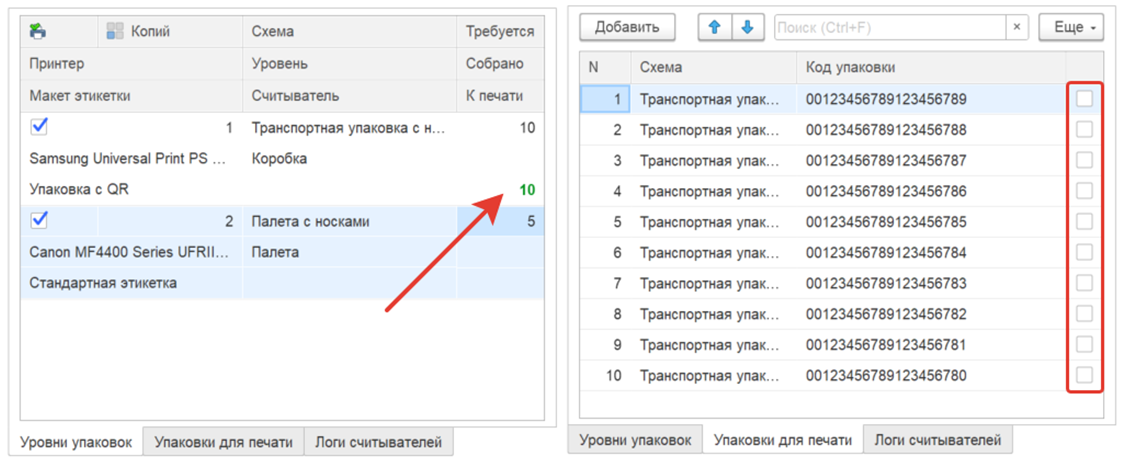
Доступные для печати коды будут отображаться в списке схем упаковок, при остатке менее 5 кодов поле будет подсвечиваться красным цветом.
В списке упаковок напечатанные будут помечаться, при необходимости пометку можно снимать.
Автоматическое закрытие упаковки
Если процесс сборки упаковки не подразумевает сканирование автоматически распечатанного кода упаковки, можно включить автоматическое присваивание кодов упаковок.
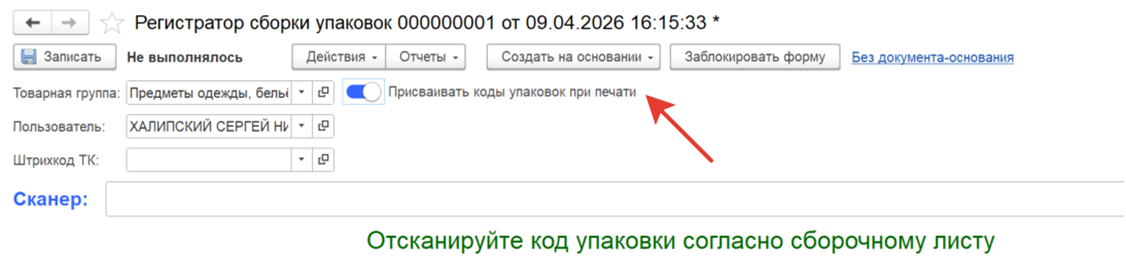
Если эта настройка включена, при сборке достаточного количества вложений для текущего уровня упаковки, если включена автоматическая печать этикетки, напечатанный код упаковки будет присвоен упаковке, а программа перейдет к сборке следующей.
Подключение 2D сканеров
Можно подключить любой 1С-совместимый сканер через стандартные настройки подключаемого оборудования, для этого потребуется расширенная версия конфигурации Лайтмарк с поддержкой библиотеки подключаемого оборудования (можно уточнить у менеджера).
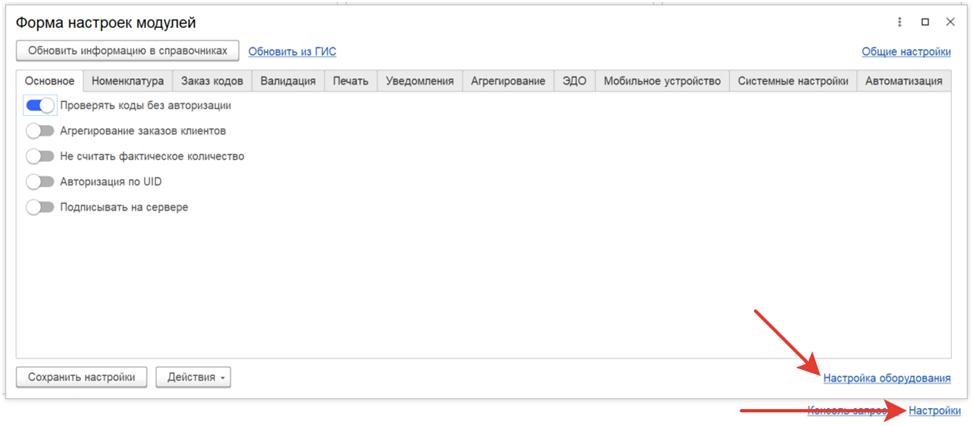
На форме настроек модуля (вход с главной формы конфигурации Лайтмарк) нажмите кнопку Настройка оборудования. В открывшейся форме настройте оборудование согласно его документации.

Если нужного оборудования нет в списке, нажмите кнопку Обновить справочник. Если после этого ситуация не изменилась, возможно ваше оборудование не поддерживается.
Подключение камеры технического зрения
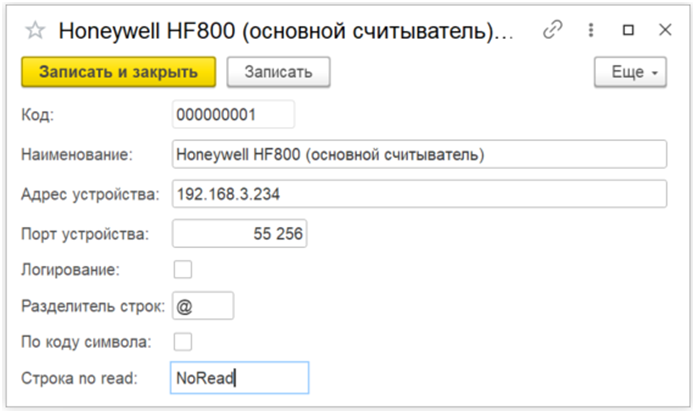
Конфигурация Лайтмарк может подключаться в качестве http-клиента к камере технического зрения или к промышленному сканеру (например, Hikrobot или Honeywell HF800), настроенным на работу в режиме http-сервера.
Настройки подключения включают в себя http адрес и порт устройства, символ разделителя (можно указать как сам символ, так и его ASCII-код, установив признак По коду символа). Также, если камера на неудачно считанный код присылает определенную последовательность символов, её можно указать в поле Noread.
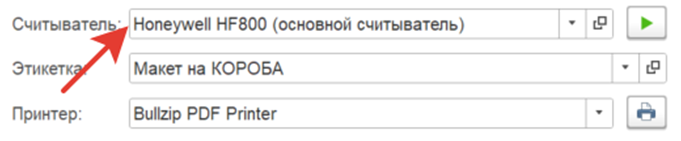
Когда настройка завершена, требуется выполнить подключение к устройству, нажав зеленый треугольник справа от выбранного считывателя. При успешном подключении в правом нижнем углу будет выведена таблица подключенных устройств с зеленым индикатором.

Процесс работы с регистратором сборки упаковок
При запуске регистратора он сохраняет последнее состояние на момент закрытия формы. На экране присутствует описание ожидаемого действия. Процесс сборки сначала подразумевает сканирование единиц, когда их необходимое количество собрано, ожидается сканирование кода упаковки первого уровня, это действие завершает сборку текущей упаковки и переходит к следующей. Когда собрано нужное количество упаковок первого уровня, система ожидает сканирование кода упаковки второго уровня и так далее.
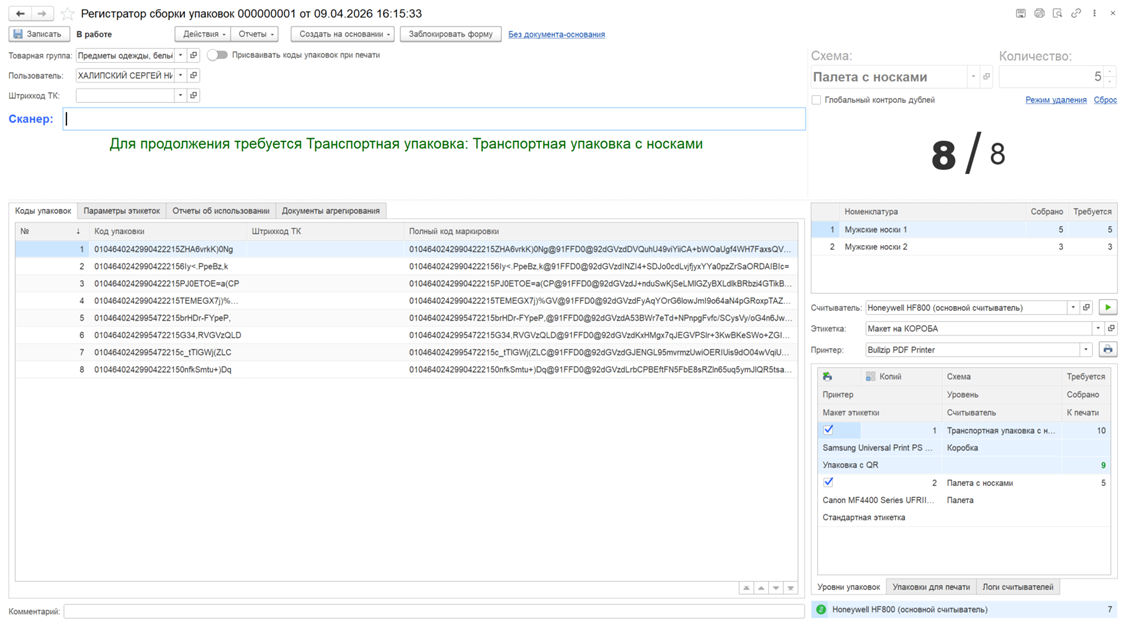
Пока упаковка первого уровня не закрыта (не отсканирован код упаковки), её можно изменить, удалив из неё коды, отсканировав их в режиме удаления, либо удалить (сбросить) текущую собранную упаковку, нажав соответствующую ссылку управления рядом со счетчиком собранной продукции.
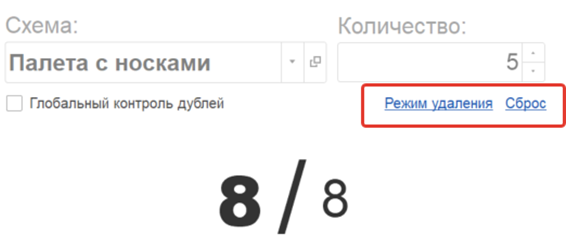
Удалять или очищать упаковки более верхних уровней (паллеты, контейнеры и т.д.) невозможно.
Завершение работы с регистратором упаковок происходит автоматически при достижении заданного количества упаковок верхнего уровня, либо принудительно по кнопке Действия – Завершить принудительно.
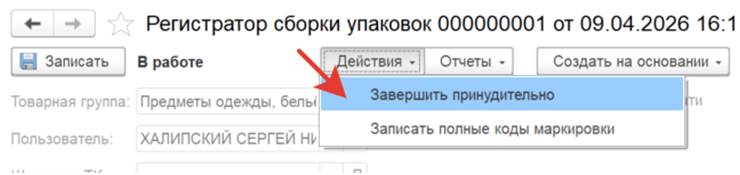
Также можно дважды отсканировать штрихкод с закодированной строкой «FORCE_CLOSE».
При завершении работы потребуется отсканировать все уровни закрывающих упаковок, вплоть до верхнего.
После завершения работы добавление и формирование новых упаковок будет невозможно.