Работа с электронными документами
Для того чтобы начать работу с исходящими и входящими документами в конфигурации «ЛайтМарк», необходимо заполнить данные организации и настроить соответствующие параметры в настройках.
Первоначальная настройка
1. Заполнение данных организации
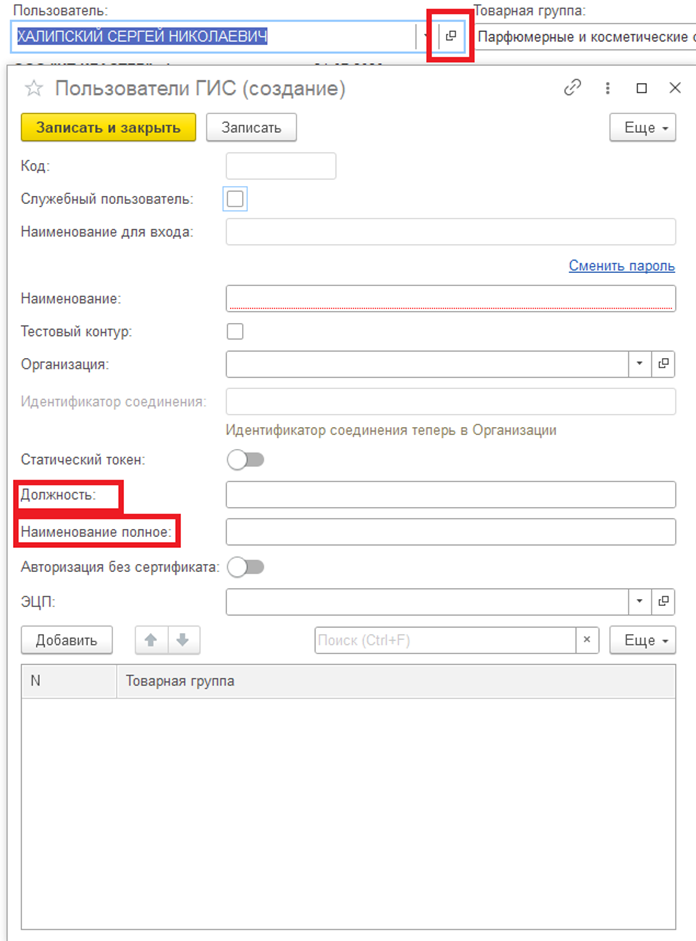
На начальной странице у активного пользователя (рис. 1) необходимо заполнить:
- ·Должность – должность подписанта входящих/исходящих УПД;
- ·Наименование полное – фамилия, имя и отчество подписанта;
2. Заполнение данных контрагента
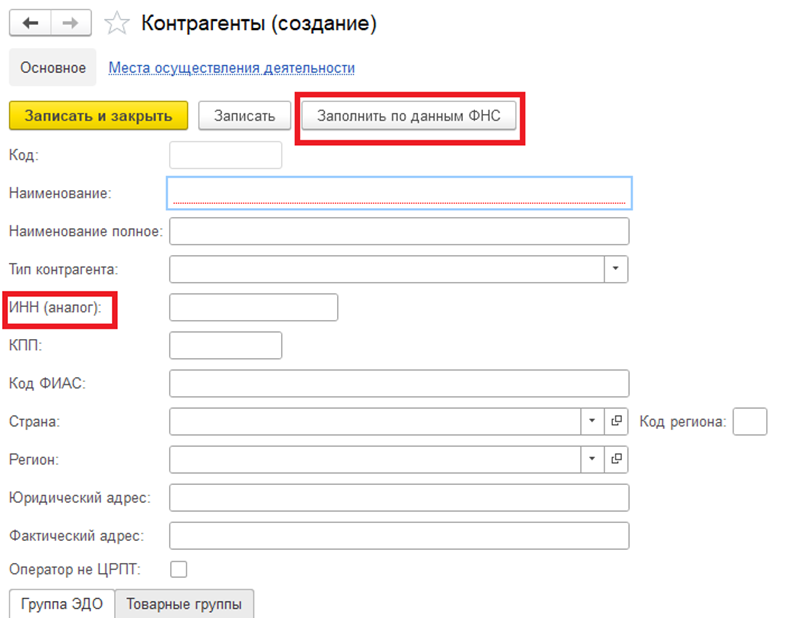
Далее, из окна пользователя открываем поля в следующей последовательности: «Организация» - «Контрагент». При отсутствии контрагента у организации, необходимо создать его вручную. Для создания потребуется ИНН организации, который заполняется в поле «ИНН (аналог)». После заполнения ИНН в справочнике, необходимо нажать кнопку «Заполнить по данным ФНС» - для того, чтобы вся остальная информация подтянулась автоматически (рис. 2)
3. Заполнение идентификатора ЭДО контрагента
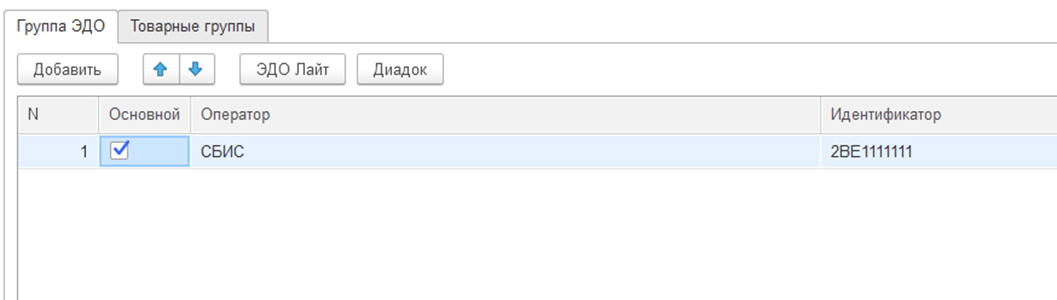
Также, необходимо получить идентификатор ЭДО с которым работает контрагент. В данный момент, автоматически можно получить идентификаторы ЭДО «Контур.Диадок» и «ЭДО Лайт» - по соответствующим кнопкам. Если контрагент использует услуги другого оператора ЭДО, то данные заполняются вручную с помощью кнопки «Добавить». Если контрагент является получателем в УПД (п. 2.4 Заполнение документа отгрузки), то обязательно указать параметр «Основной» у заполненного идентификатора ЭДО (рис. 3)
Если используется «Контур.Диадок», то для обмена потребуется установить компоненту, которую можно скачать по ссылке:
https://developer.kontur.ru/Docs/Diadoc/COM/Downloads.html
4. Настройки вкладки «ЭДО»
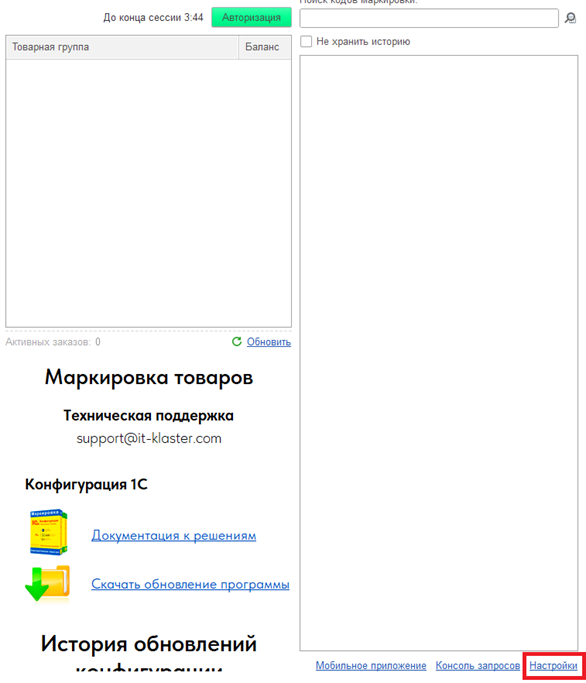
Для того чтобы задать настройки, необходимо на начальной странице в правом нижнем углу нажать кнопку «Настройки» (рис. 4)
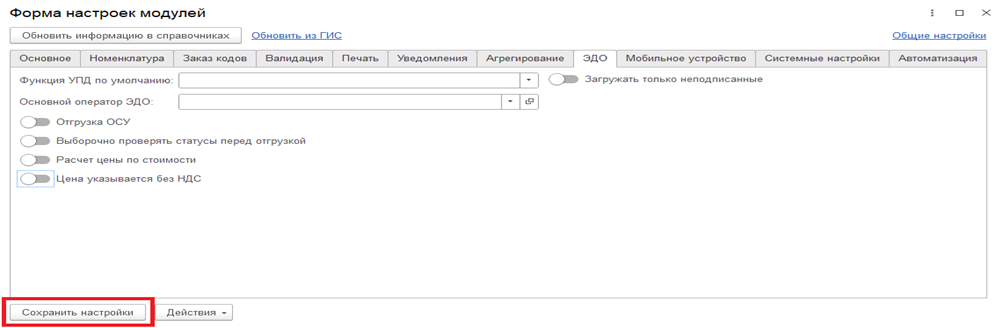
В открывшемся окне переходим во вкладку «ЭДО» и настраиваем следующие параметры:
- ·Выборочно проверять статусы перед отгрузкой – включает проверку статусов кодов маркировки: если коды будут не в обороте, то исходящий документ не будет отправлен;
- ·Расчет цены по сумме – автоматический подсчет цены и суммы по строке: если параметр включен, то при указании суммы по строке, автоматически проставляется цена единицы товара; если параметр выключен, то автоматически считается сумма по строке при указании цены за единицу товара;
- ·Цена указывается без НДС – если параметр включен, то при формировании отгрузки, НДС будет включен только в общую сумму по строке, а цена будет учитываться без НДС;
Для применения изменений необходимо нажать на кнопку «Сохранить настройки» (рис. 5)
Первоначальная настройка завершена, можно приступать к формированию отгрузок и приемке входящих УПД.
Формирование отгрузки
Для того чтобы сформировать документ отгрузки, необходимо создать УПД из заказа клиента, либо внести коды из буфера обмена в новый электронный документ.
1. Ручное заполнение кодов в документ «Задание на маркировку»
Если в базе находятся нужные коды и документ «Задание на маркировку», где эти коды находятся, то этот пункт пропускается - переходим к п. 2.2 «Создание УПД из документа Задание на маркировку».
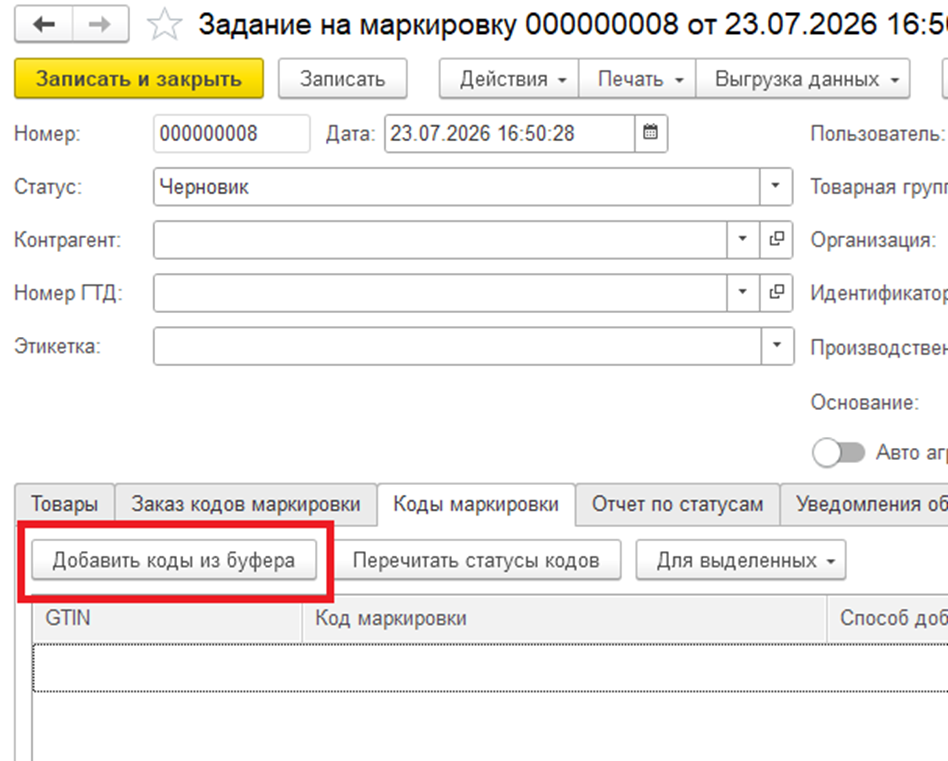
Если в базе отсутствуют коды для отгрузки, то необходимо создать новый заказ клиента. Список документов находится на главной странице в пункте «2. Задания (Заказы клиентов)». Создаем новый документ и записываем. После записи появится вкладка «Коды маркировки», в которой необходимо нажать кнопку «Добавить коды из буфера» (рис. 6) - вносим туда скопированные коды.
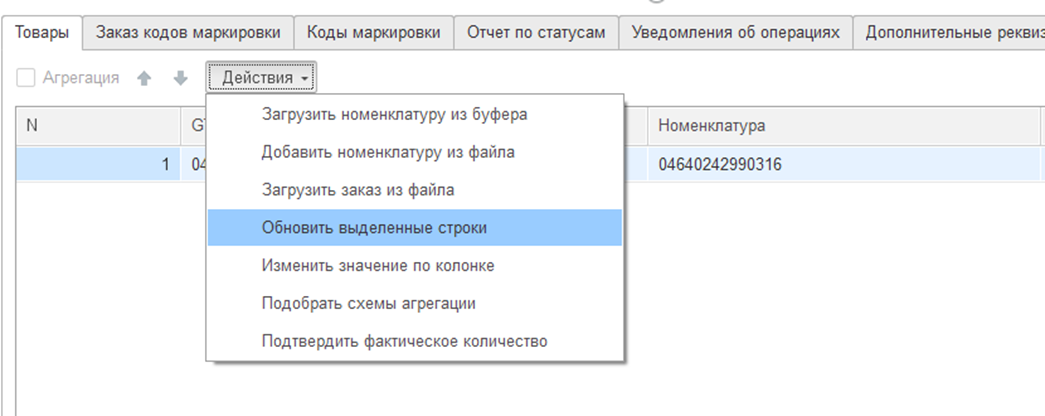
После обработки данных, конфигурация подсчитает фактическое количество кодов и отсортирует товары, которые отобразит во вкладке «Товары». Если вместо наименования товара в колонке «Номенклатура» отображается GTIN, то необходимо обновить номенклатуру по кнопке «Действия» - «Обновить выделенные строки» (рис. 7)
Далее, необходимо вручную проставить количество товара во вкладке «Количество» - значение будет соответствовать колонке «Количество факт» в редактируемой строке.
Затем, в шапке документа указываем контрагента, которому необходимо отправить УПД. Если необходимый контрагент отсутствует, то создаем его как описано в п. 1.2 «Заполнение данных контрагента».
Также, во вкладке «Товары» присутствуют колонки, предназначенные для отгрузок. Например, если заполнить колонку «Цена» у строки, то это значение будет также автоматически проставлено и в УПД при создании.
2. Создание УПД из документа Задание на маркировку
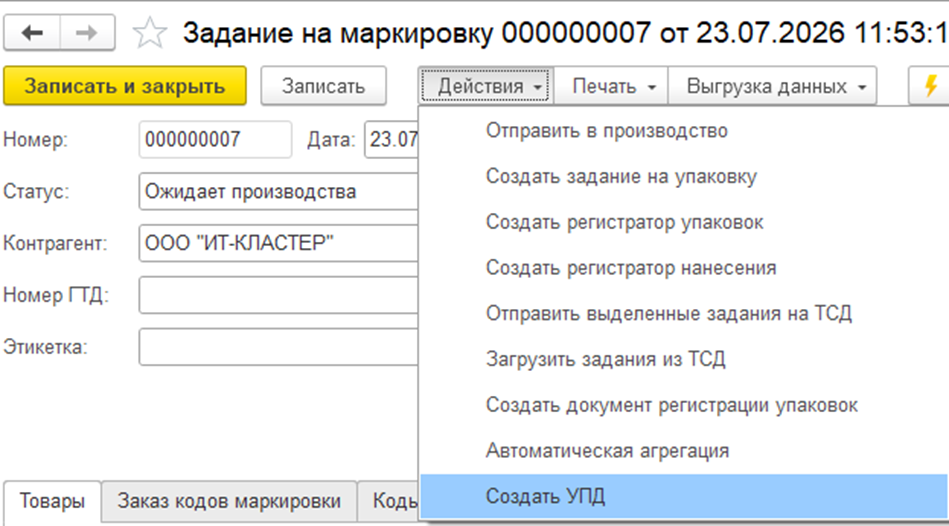
В шапке документа нажимаем кнопку «Действия» - «Создать УПД» (рис. 8). Если все данные заполнены верно, то откроется сформированный документ отгрузки, который необходимо заполнить данными
3. Ручное заполнение кодов в документ «Электронный документооборот»
Список документов находится на главной странице в пункте «6. Электронный документооборот». Создаем новый документ и нажимаем кнопку добавления кодов из буфера (рис. 9)
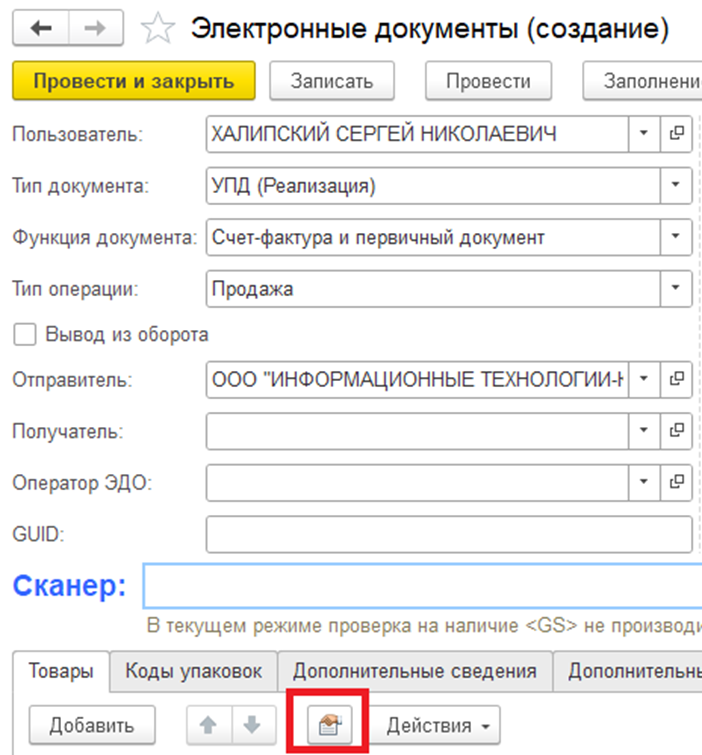
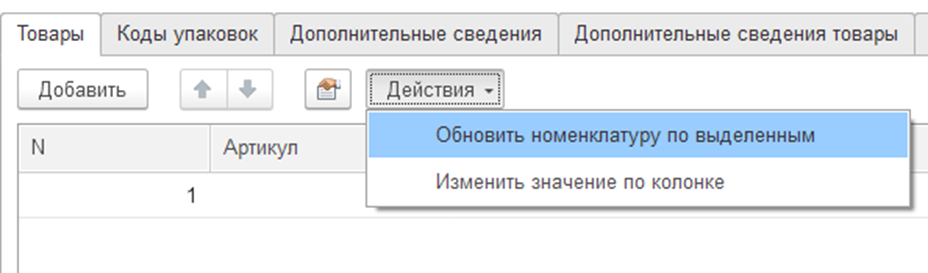
Если после ручного заполнения кодов вместо наименования товара в колонке «Номенклатура» отображается GTIN, то необходимо обновить номенклатуру через кнопку «Действия» - «Обновить номенклатуру по выделенным» (рис. 10).
4. Заполнение документа отгрузки
Перед отправкой УПД необходимо заполнить следующие обязательные поля:
- ·Получатель – контрагент, который является получателем формируемой отгрузки. Если необходимого контрагента нет в базе, то создаем его как описано в п. 1.2 «Заполнение данных контрагента»;
- ·Оператор ЭДО – оператор ЭДО через которого необходимо отправить УПД;
- ·Номер – произвольное значение: если поле не заполнено, то в качестве этого значения будет взят номер электронного документа Лайтмарк;
- ·Наименование для документа – колонка во вкладке «Товары». Наименование, которое будет отображаться в УПД. Если значение не заполнено, то в качестве этого параметра будет заполнено название из колонки «Номенклатура»;
- ·Цена – цена за единицу товара;
- ·Ставка НДС – после заполнения этого параметра будет автоматически рассчитано значение «Сумма НДС»;
- ·Сумма с НДС – общая сумма по строке товара с НДС.
Остальные данные заполняются при необходимости – например, можно сформировать отгрузку с выводом из оборота, отгрузку по ОСУ, указать для каждого товара ДТ, акциз и тд.
5. Отправка документа УПД
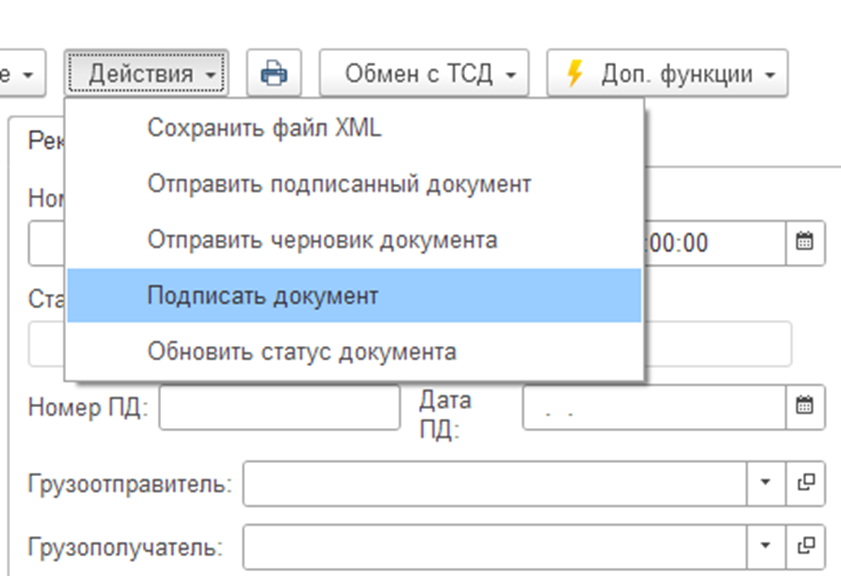
В случае использования операторов ЭДО «Контур.Диадок» и «ЭДО Лайт», доступен функционал отправки документов и обновление статуса обработки «по кнопке», в ином случае, необходимо сохранять XML-файл и загружать его в личном кабинете ЭДО. Данные кнопки расположены в шапке (рис. 11) документа и имеют следующий функционал:
- ·Сохранить файл XML – формирование и сохранение файла;
- ·Отправить подписанный документ – отправка и подписание документа;
- ·Отправить черновик документа – отправка документа в ЭДО в виде черновика для последующего редактирования;
- ·Подписать документ – используется если документ был отправлен по кнопке «Отправить черновик документа»;
- ·Обновить статус документа – актуализация статуса обработки текущего документа.
Если документ был отправлен через ЛайтМарк, то в поле документа «Статус» отобразится текущий статус документа в ЭДО
Загрузка входящих документов
Для того чтобы загрузить входящие документы, необходимо в списке электронных документов, переключиться на соответствующую вкладку «Входящие» - находится в правой части формы списка. Кнопка «Загрузить входящие» позволяет загрузить входящие документы определенного оператора ЭДО за период (рис. 12).
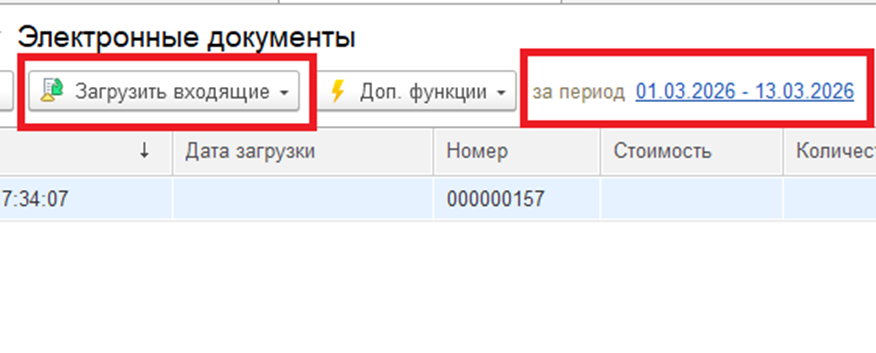
После того как дата будет указана, нажимаем кнопку «Загрузить входящие» и выбираем необходимого оператора ЭДО или загрузку из XML-файла.
После загрузки появится уведомление с количеством загруженных документов, входящие УПД появятся в списке.
В загруженном документе, во вкладке «Товары», будут перечислены все товары, которые были указаны в передаваемом файле со всеми данными о цене, НДС и т.д. Во вкладке «Коды упаковок» будут отображены все отправленные коды.
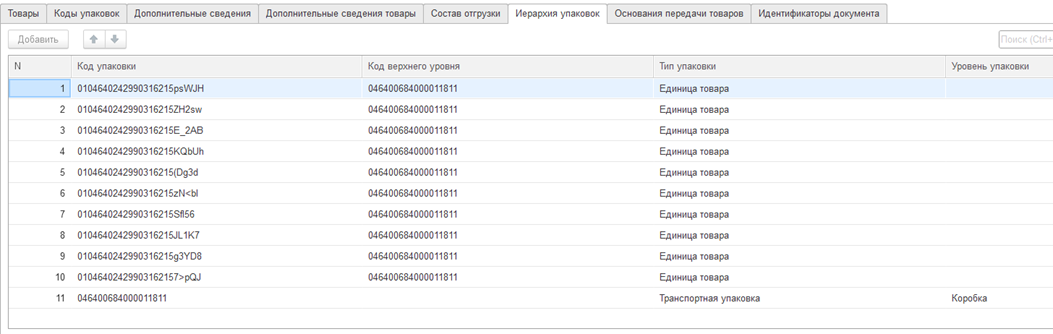
Если во входящем УПД были перечислены коды КИТУ и необходимо получить вложения этих упаковок, то необходимо перейти во вкладку «Состав отгрузки» и нажать кнопку «Действия» - «Перечитать вложения»: конфигурация получит от Честного знака содержимое коробов, запишет коды в базу и отобразит иерархию во вкладке «Иерархия упаковок» (рис. 13)
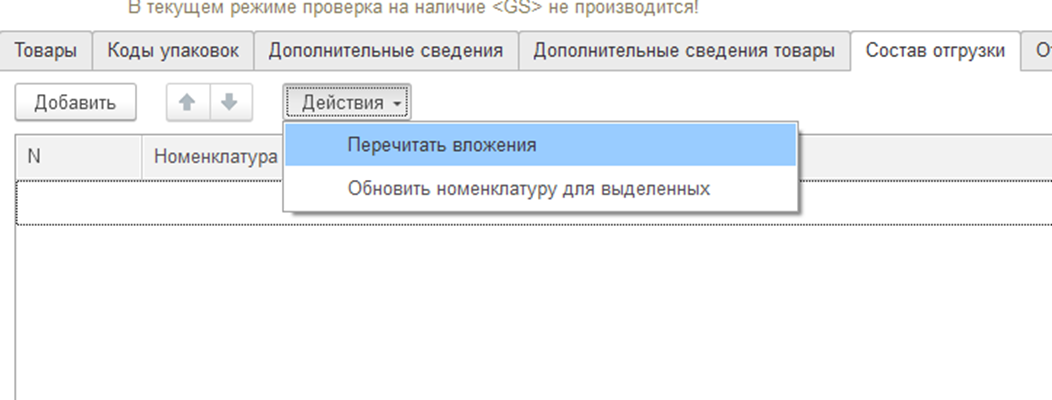
Если после загрузки входящего УПД вместо названия товара в колонке «Номенклатура» отображается GTIN, то необходимо обновить карточки по кнопке «Действия» - «Обновить номенклатуру по выделенным» (рис. 10).
Если требуется подписать входящий документ, то сделать это можно по кнопке «Подписать документ» (рис. 11).