Рабочее место упаковщика (РМУ)
Настройка камеры, принтеров и рабочего места.
Рассмотрим процесс настройки на примере:
- Количество уровней: 2
- Порядок упаковки: Единицы → КИГУ → КИТУ
- В упаковке единиц: 12
- В паллете упаковок: 85
- Количество камер: 1
- Количество принтеров: 2
- Ручной сканер: не используется
- Отбраковщик: не используется
- Коды на групповые упаковки: из резерва
- Коды на транспортные упаковки: автоматическая генерация
Камера считывает единицы и передает их в обработку РМУ. Если считанные коды не содержат дублей (в том числе считанных ранее) и количество удовлетворяет вложенности в групповую упаковку, то РМУ дает команду на печать этикетки с кодом групповой упаковки, которую оператор наклеивает на упаковку. При достижении количества собранных групповых упаковок (КИГУ) ожидаемому количеству в транспортной упаковке (паллете), РМУ дает команду на печать этикетки с кодом транспортной упаковки, которую оператор наносит на собранный паллет.
Настройка РМУ
Сначала необходимо создать запись настроек и ввести ее наименование. Используем понятное человеку наименование для того чтобы оператор мог с первого взгляда определить, какую продукцию и в каком режиме будет обрабатывать данное рабочее место.
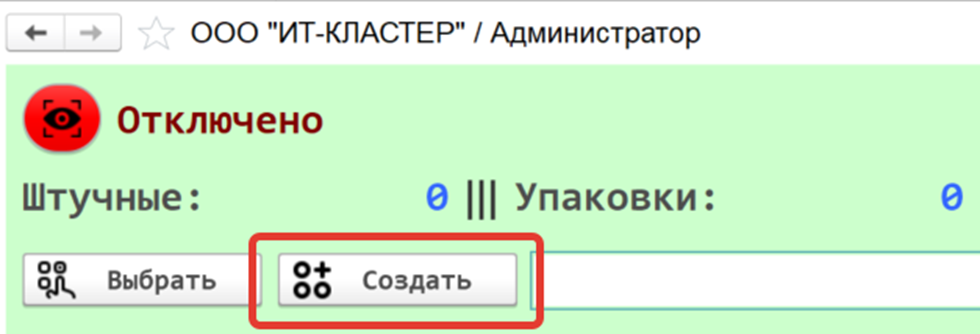
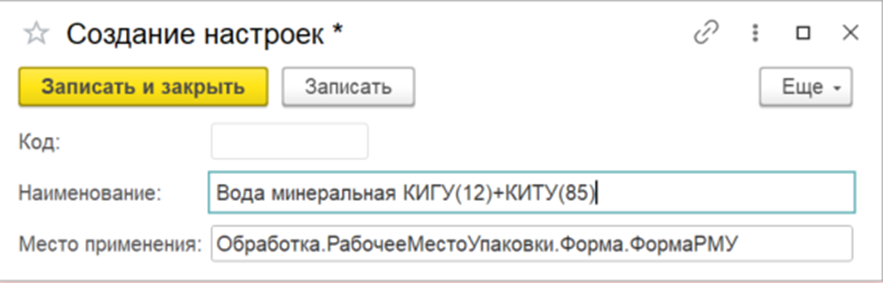
Строку «Место применения» не меняем, она отвечает за доступность настройки на форме РМУ.
После того как идентификатор настройки создан, приступаем к непосредственной настройке рабочего места.

Вкладка «Общие»
На вкладке «Общие» проверяем, что выбрана верная организация. Это важный момент. По данным настроек этой организации будут формироваться коды транспортных упаковок, а также формироваться все документы обмена с Честным знаком.
Включим «Проверять на дубли», чтобы не допускать попадание в упаковки ранее собранных в другие упаковки единиц.
Дополнительно для контроля считывателя и процесса формирования упаковок используем визуализацию «Отображать итоги» и выберем колонки, которые хотим видеть на форме во время считывания.
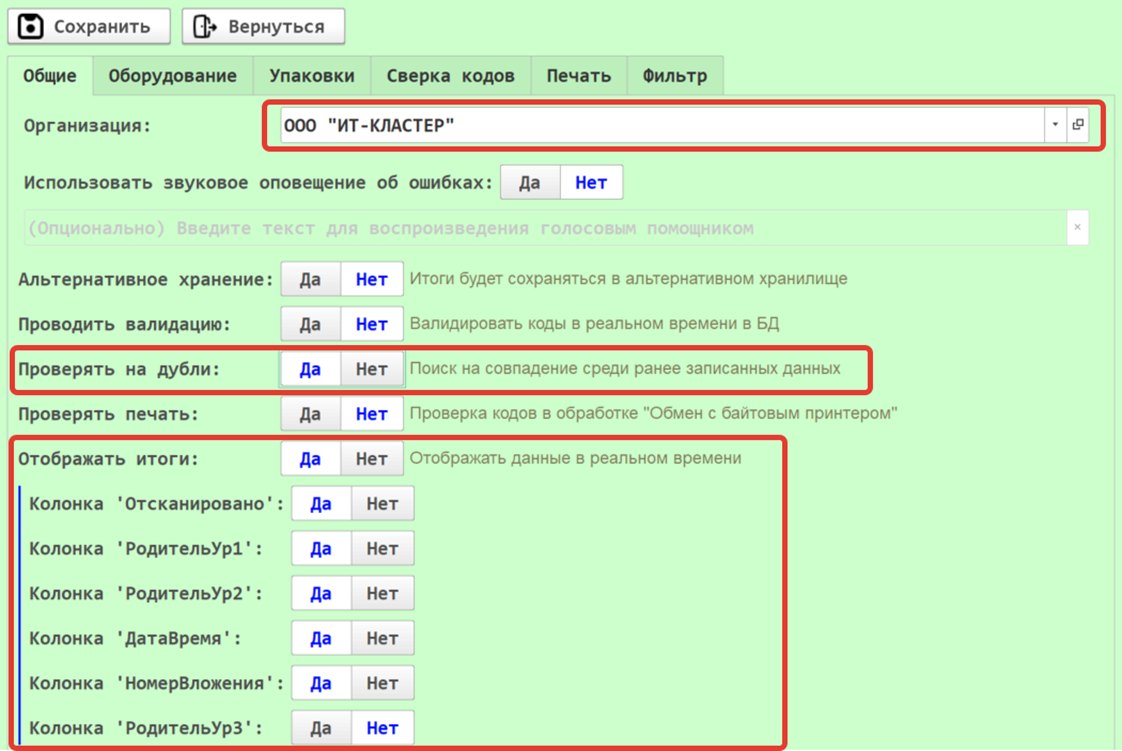
Другие настройки на этой вкладке являются специфическими и в данном кейсе не применяются.
Вкладка «Оборудование»
На вкладке «Оборудование» настраиваем считыватель. Наш считыватель работает в режиме TCP-сервера и нам необходимо подключиться к нему в режиме клиента. Для подключения достаточно знать адрес и порт устройства.
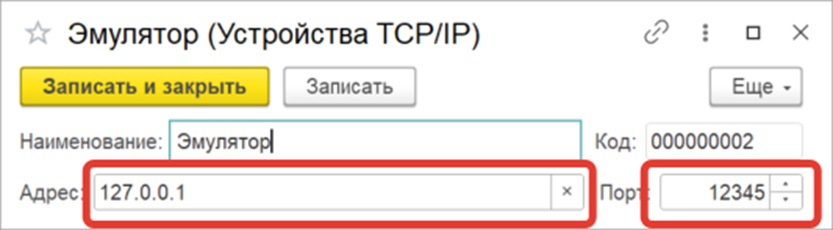
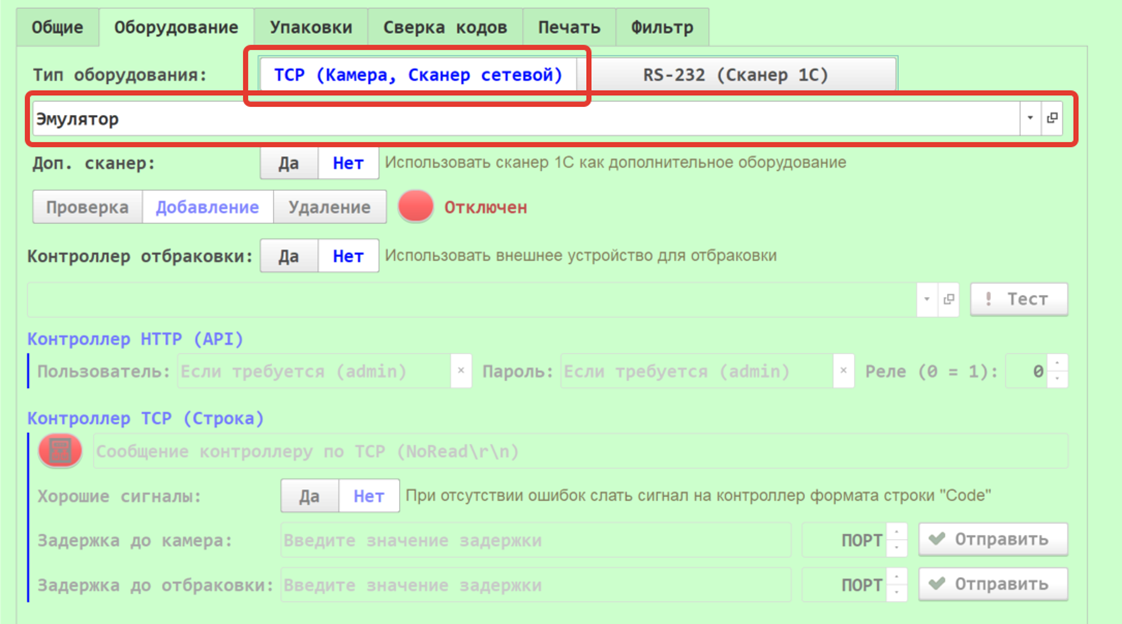
Другие настройки с этой вкладки не применяются.
Вкладка «Упаковки»
Поскольку в кейсе работа предполагается с упаковками, необходимо настроить их вложенность.
Заполняем количество для уровня 1 (КИГУ) и уровня 2 (КИТУ/Паллет).
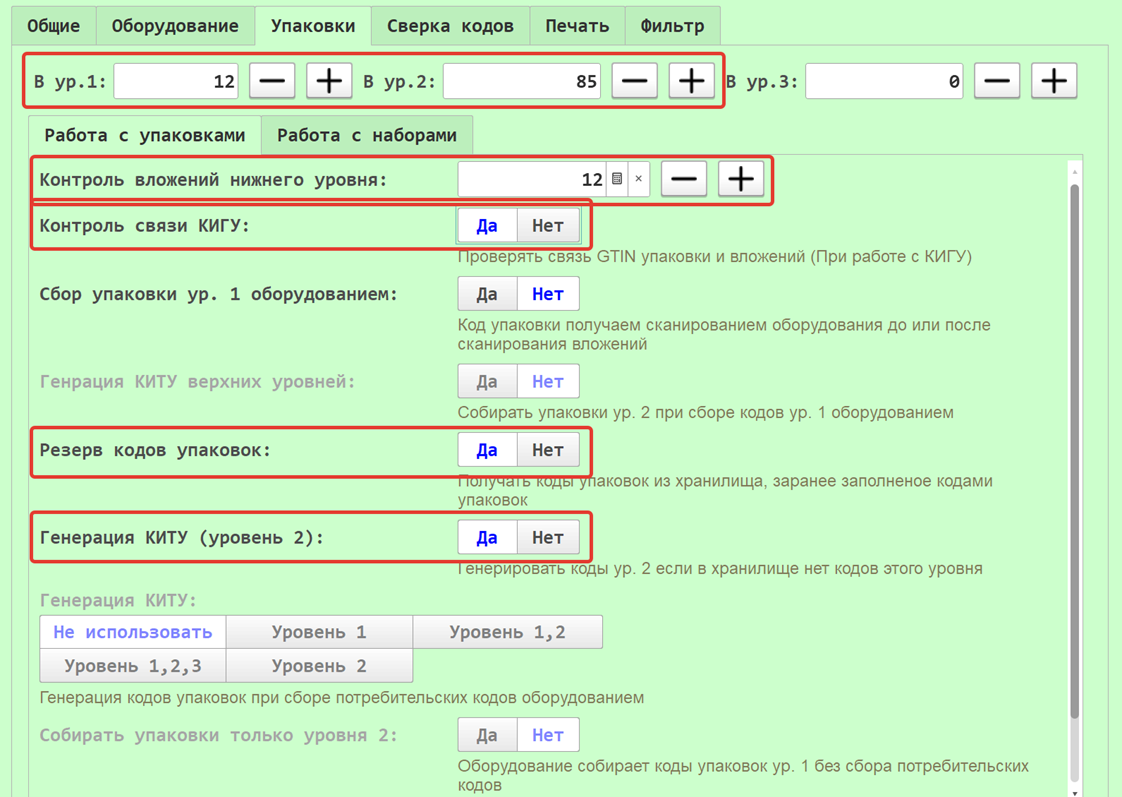
Поскольку наша камера считывает все упаковки одновременно, необходимо проверять, что в пакете данных от камеры пришли сразу все упаковки (не больше и не меньше). Для этого активируем «Контроль вложений нижнего уровня». При включении этой настройки РМУ не будет пропускать упаковки, количество вложений которых не удовлетворяет количеству, указанному в этом поле.
Для того чтобы РМУ распечатывал код групповой упаковки при считывании достаточного количества единиц, необходимо загрузить заранее полученные коды в резерв. Для включения этой возможности активируем опцию «Резерв кодов упаковок».
Для того чтобы РМУ распечатывал код транспортной упаковки на паллет, активируем опцию «Генерация КИТУ (уровень 2)».
Остальные опции с этой вкладки не будут использоваться.
Вкладка «Сверка кодов»
Вкладка «Сверка кодов» не используется в нашем кейсе.
Вкладка «Печать»
На вкладке «Печать» выбираем макеты этикеток, созданные заранее в редакторе. Если требуется наклеить несколько одинаковых этикеток на упаковку, справа от шаблона указываем количество дублей. Для каждого макета можно выбрать свой принтер или один и тот же.
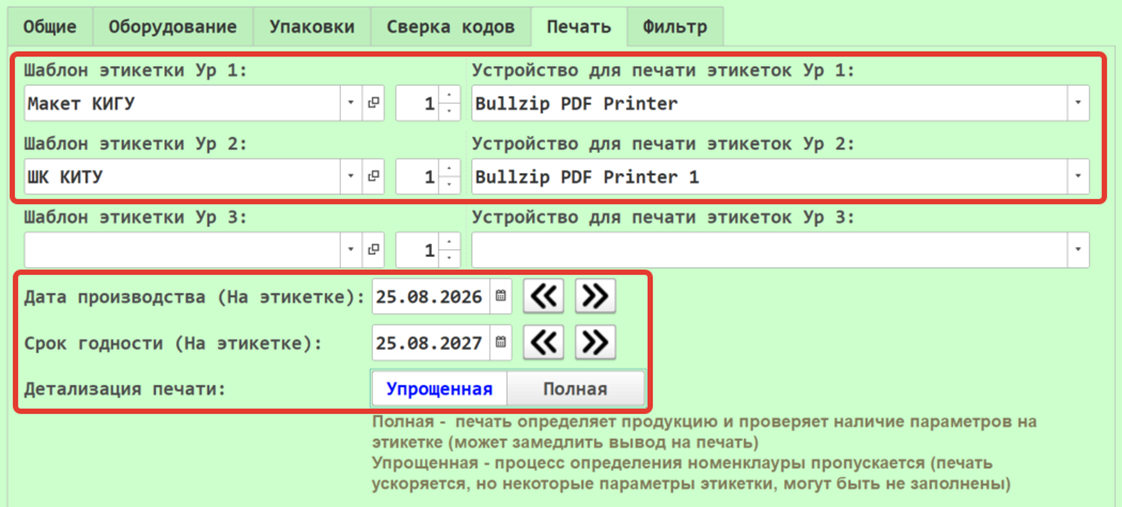
Если в макетах используются параметры «Дата производства» и/или «Срок годности», указываем их здесь. Именно эти значения будут напечатаны на этикетках.
Вкладка «Фильтр»
Вкладке «Фильтр» определяет какая продукция должна попасть в сборку. Любые коды маркировки, не удовлетворяющие данному фильтру будут отброшены обработкой.
На вкладке фильтра «КИГУ/КИТУ» выбираем номенклатуру групповой упаковки.
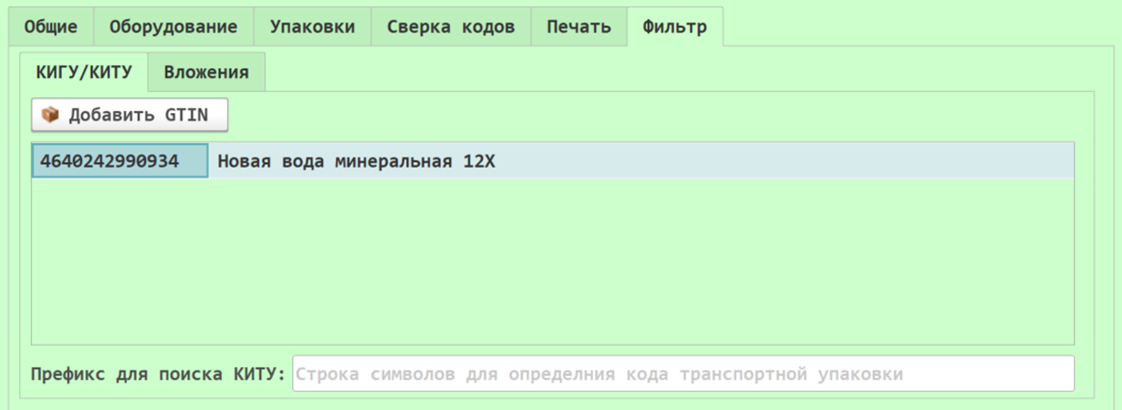
На вкладке фильтра «Вложения» выбираем номенклатуру единиц.
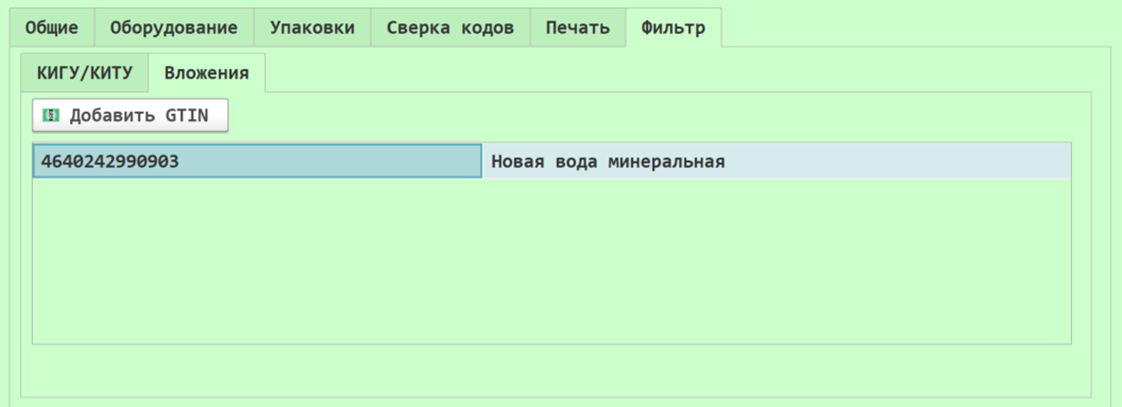
На этом настройку можно считать завершенной. Обязательно нажимаем кнопку «Сохранить».

После сохранения настроек добавим КИГУ в резерв для печати. Для этого нажимаем кнопку «Открыть резерв кодов».
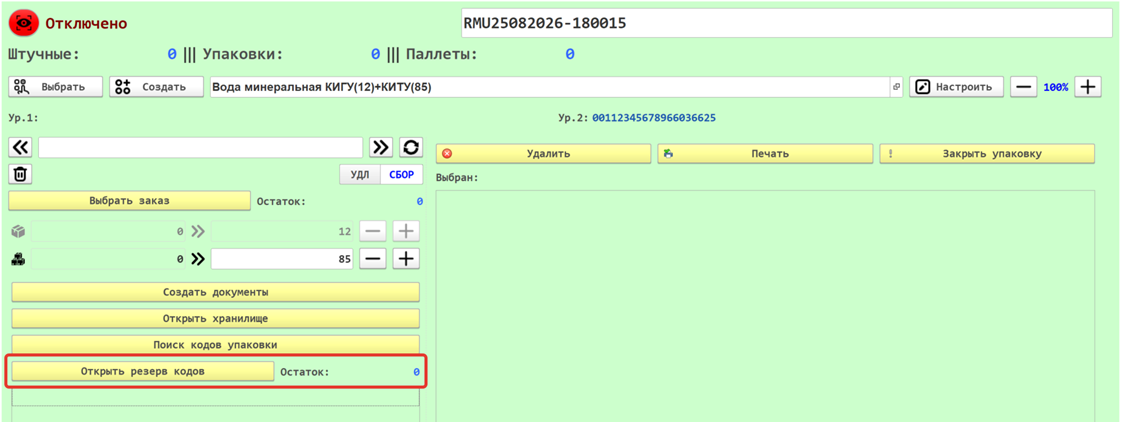
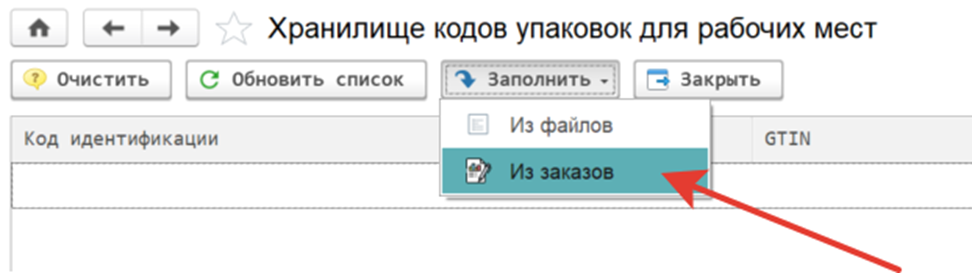
В открывшейся форме выберем документ СУЗ, содержащий в себе полученные и нигде не использованные коды маркировки.
Для начала работы нажимаем на иконку камеры на красном фоне.
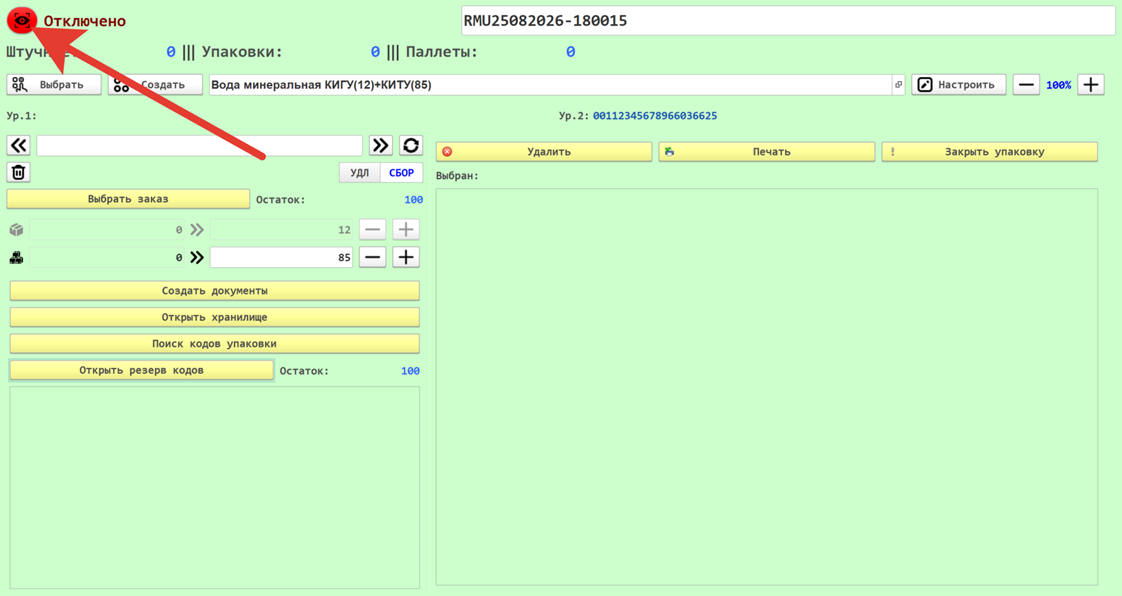
Обработка готова к работе с линией. Запускаем линию.
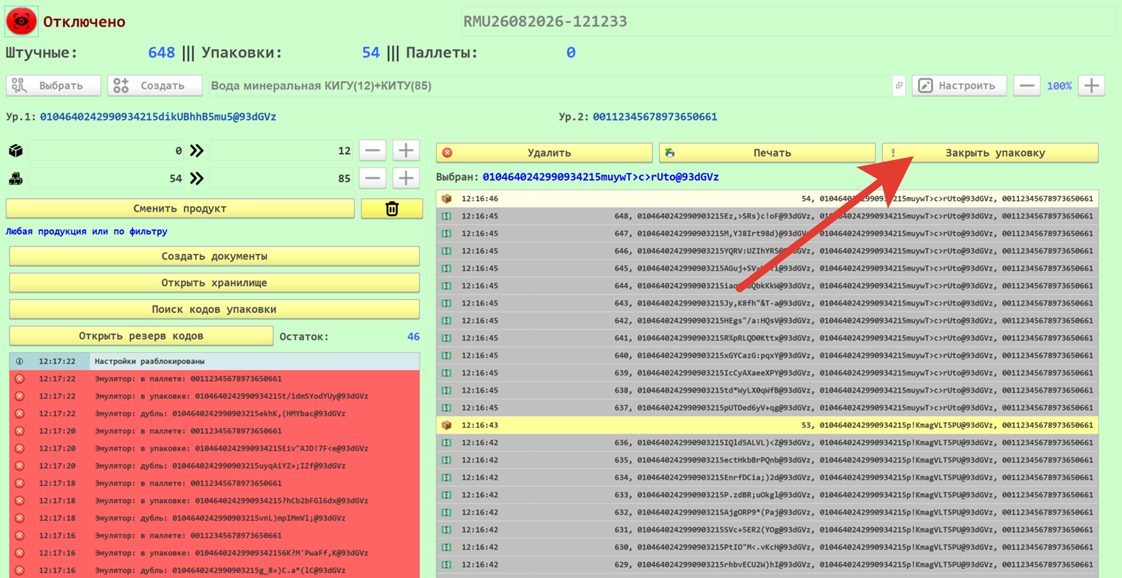
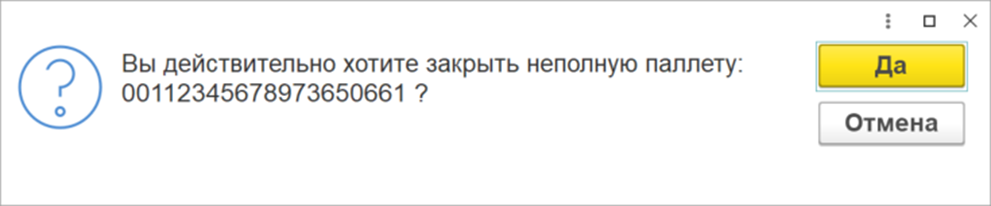
При написании этой инструкции у нас не хватило кодов маркировки на полный паллет, поэтому автоматического закрытия и печати кода паллета не произошло. Закроем паллет принудительно, чтобы перейти к оформлению документов и отправке уведомлений о произведенных операциях в Честный знак. В верхней части формы нажимаем кнопку «Закрыть упаковку». Соглашаемся с предупреждением.
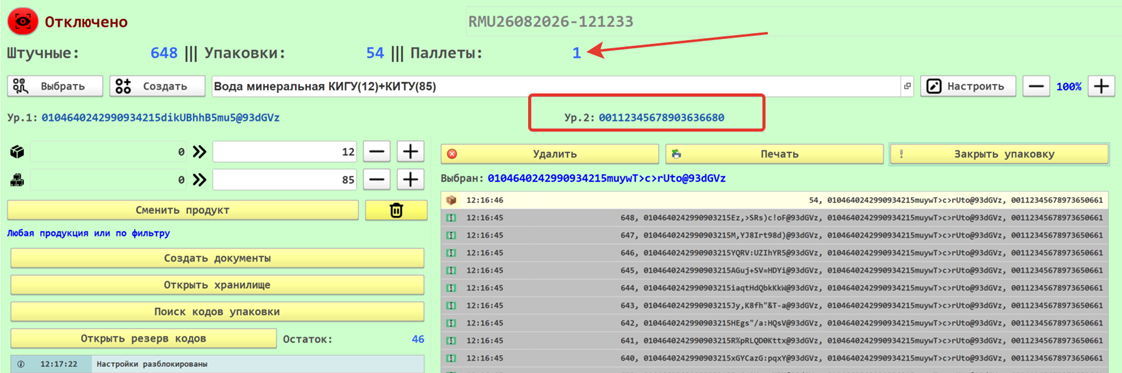
После закрытия упаковки счетчик паллетов увеличится на единицу, и будет сгенерирован следующий код паллета.
Для того чтобы отправить необходимые отчеты в Честный знак необходимо создать соответствующие документы. После нажатия кнопки «Создать документы» программа предложит завершить сбор данных и выбрать типы создаваемых документов.
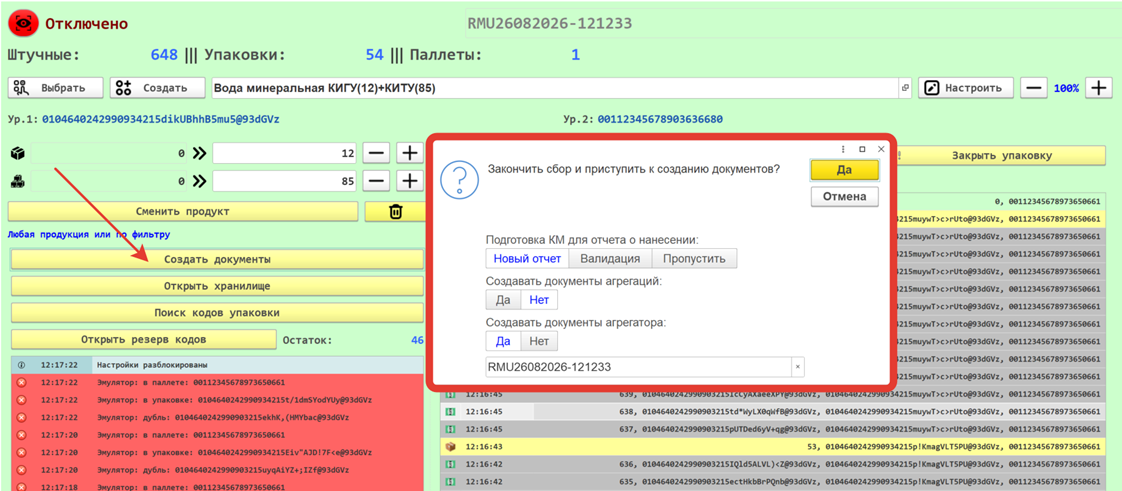
Прежде чем нажать кнопку «Да», проверьте, что выбраны нужные типы документов. В нашем примере будет создан отдельный документ «Операции СУЗ» для отправки отчета о нанесении и документы агрегатора упаковок для пакетной отправки групповых упаковок и паллетов. Самое нижнее поле – идентификатор задания на сборку, он будет добавлен к комментарию создаваемых документов.
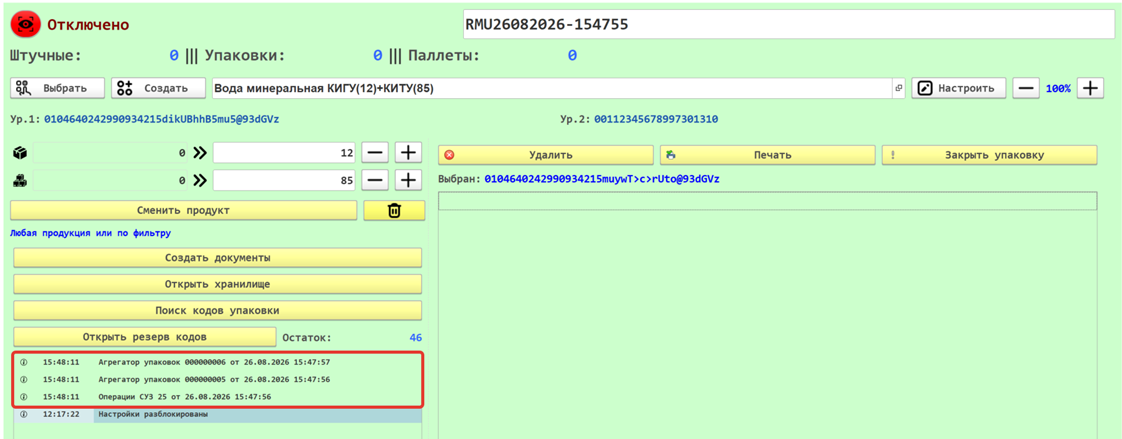
В поле информации будет выведен список созданных документов. РМУ очищен от собранных упаковок и готов к новому заданию на сборку.
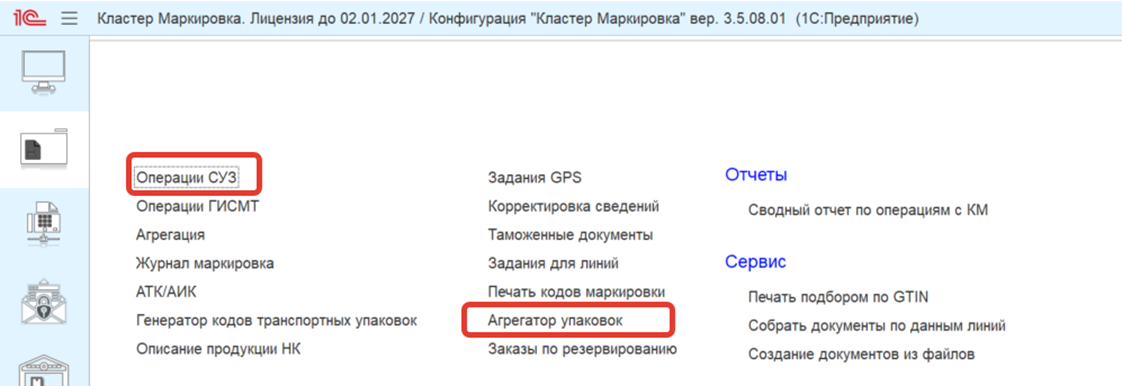
Созданные документы необходимо найти в соответствующих разделах и отправить в следующем порядке:
Сначала отправляется отчет о нанесении кодов маркировки и КИГУ. Для этого в списке документов «Операции СУЗ» находим документ с комментарием, содержащим наш идентификатор задания.

Открываем документ и переходим на вкладку «Отчет о нанесении». Обязательно заполняем дату производства и дату окончания срока годности, после чего отправляем отчет и ждем его успешной обработки.
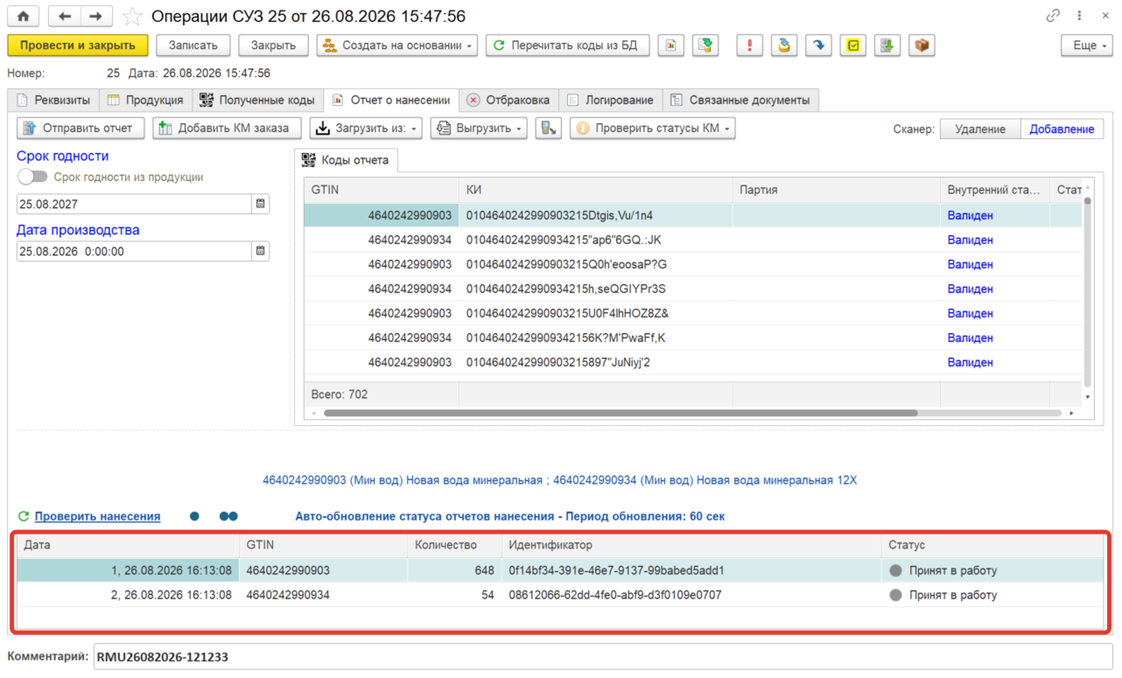
Проверяем, что отправленное количество кодов соответствует количеству собранных упаковок, включая коды на единицы.
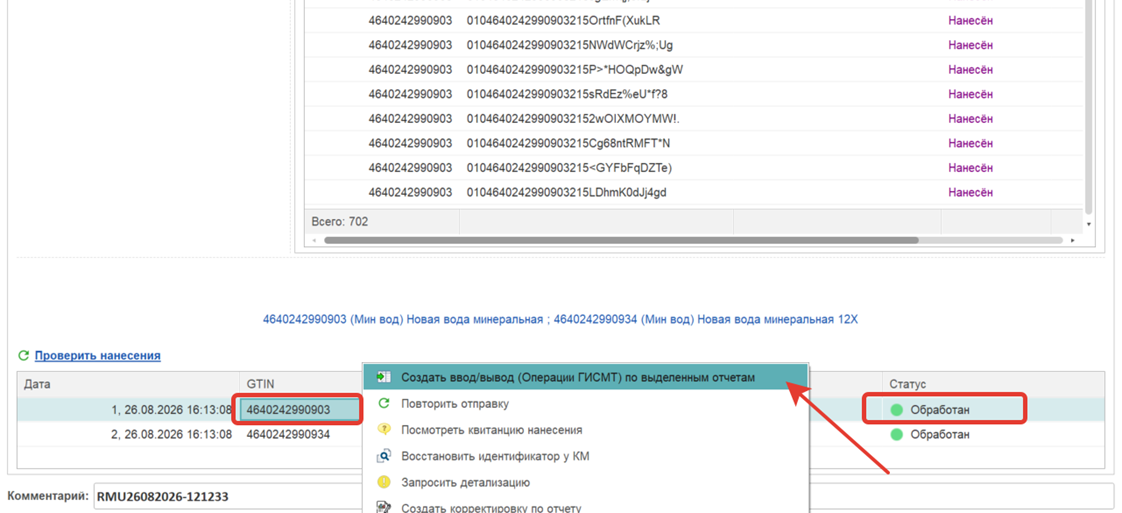
Перед тем как отправить отчет о формировании упаковок необходимо ввести в оборот единицы продукции.
Для этого после того, как отчет о нанесении успешно обработан, выбираем строку с единицами (проверяем по GTIN) и щелкаем правой кнопкой мыши для вызова контекстного меню. Выбираем «Создать ввод/вывод (операции ГИСМТ) по выделенным отчетам».
В созданном документе переходим на вкладку «Продукция» и проверяем заполнение разрешительных документов, после чего отправляем документ на обработку.
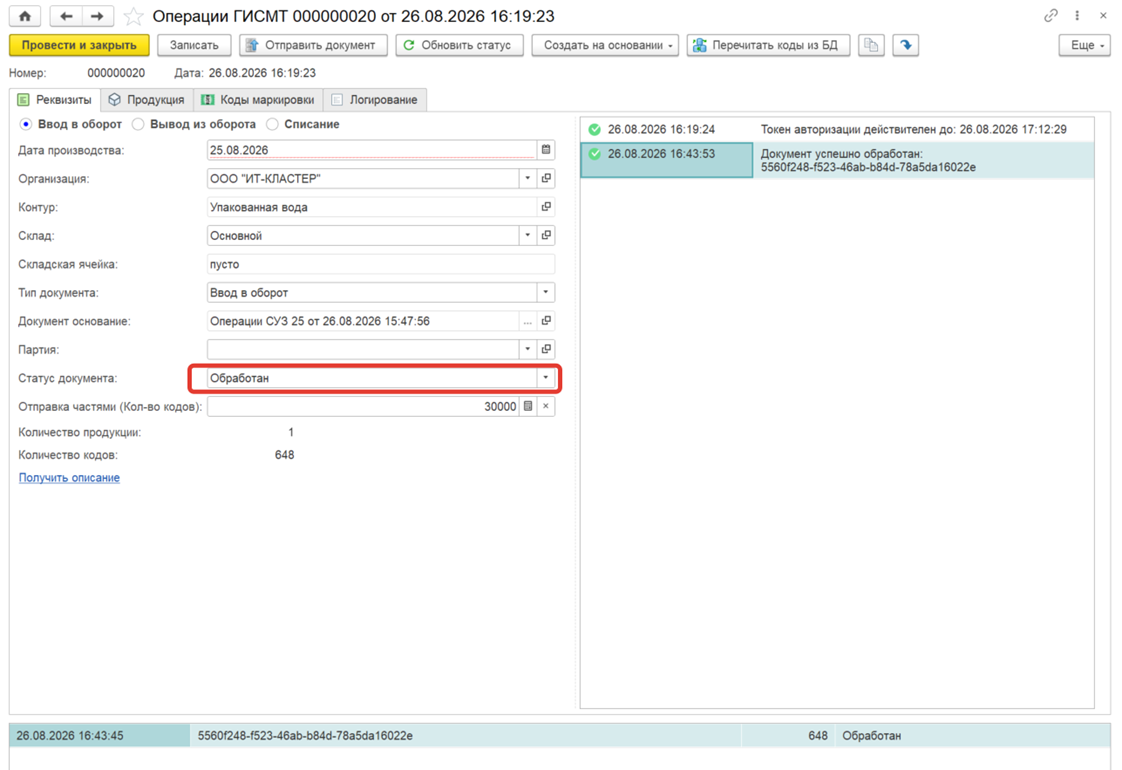
Обращаем внимание:
Только статус «Обработан» документа «Операции ГИСМТ» для кодов маркировки свидетельствует о том, что можно производить дальнейшие действия с документами упаковки.
Для отправки упаковок также находим документы по комментарию.

Отправляем в строгой последовательности: сначала уровень «Упаковка», дожидаемся успешной обработки документа, затем отправляем уровень «Паллет», убеждаемся что документ обработан успешно.
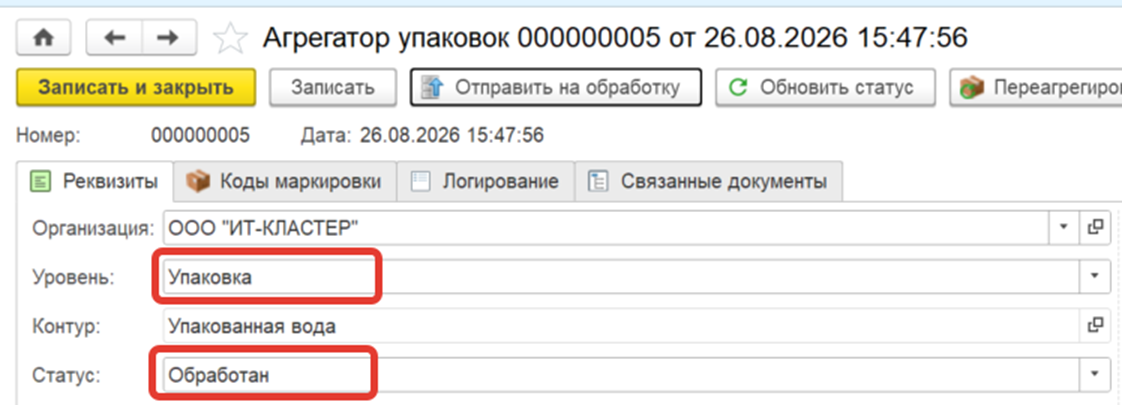
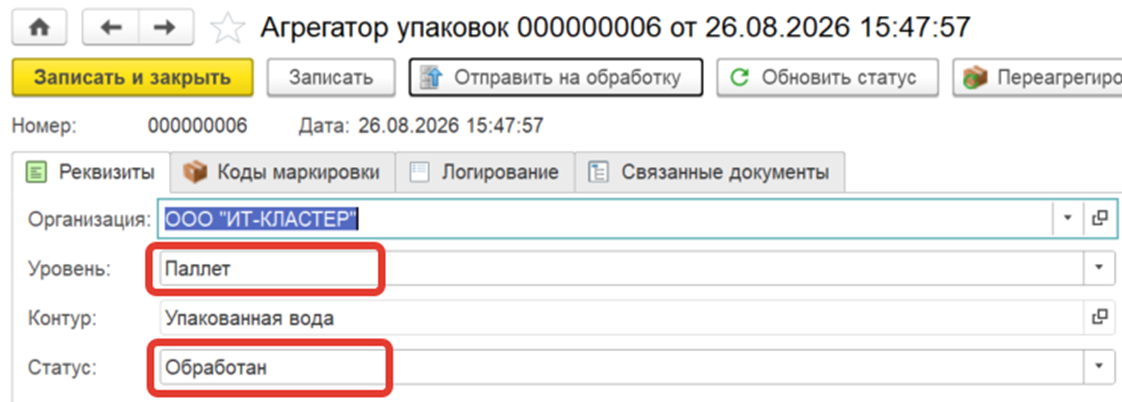
На этом работа с упаковками полностью завершена.