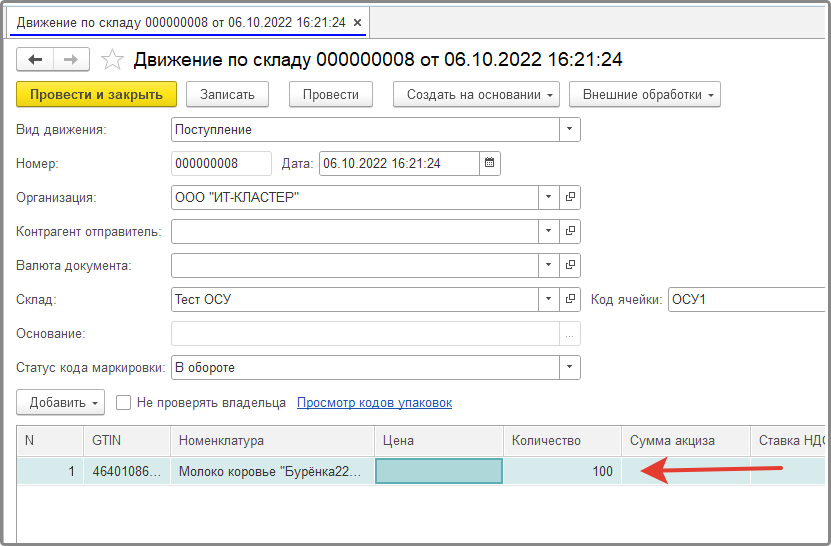
Поступление на склад
В конфигурации Кластер Маркировка операцию Поступление на склад можно создать несколькими способами.
Способ №1. Создание поступления из документа Ввод в оборот.
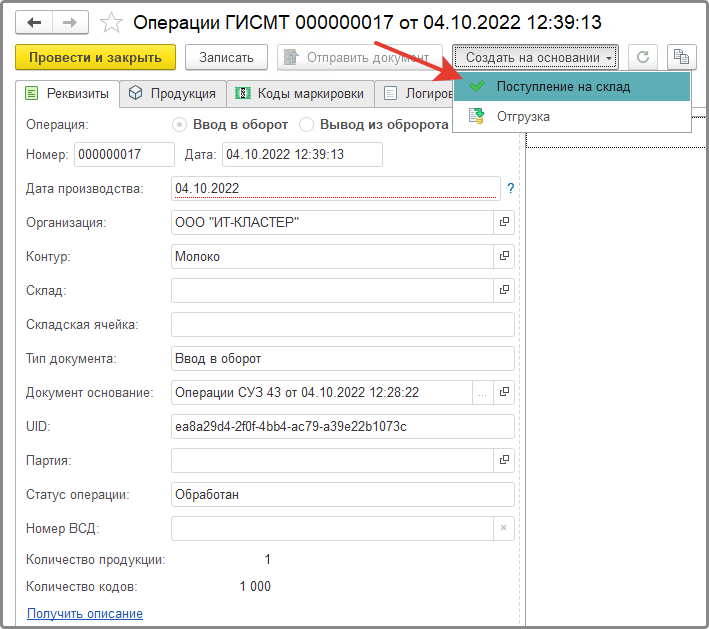
В обработанном документе Операции ГИСМТ с типом Ввод в оборот нажимаем кнопку Создать на основании и выбираем пункт Поступление на склад.
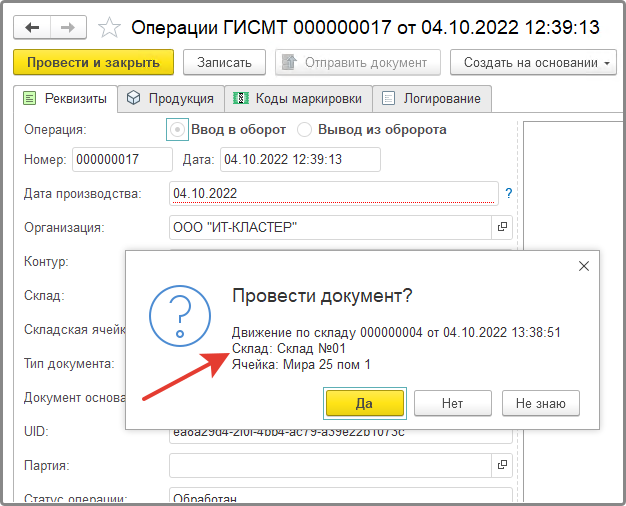
Откроется окно с информацией о том, что приход будет сохранен на склад, установленный в реквизитах организации как основной. В случае если требуется изменить склад, нужно нажать Нет
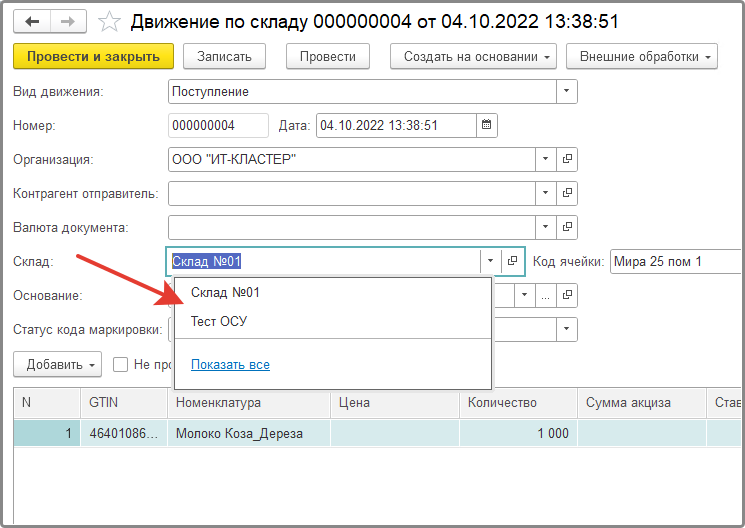
Далее вручную выбрать нужный склад и ячейку. Затем сохраняем внесенные изменения.
Способ №2. Создание поступления из документа Приемки.
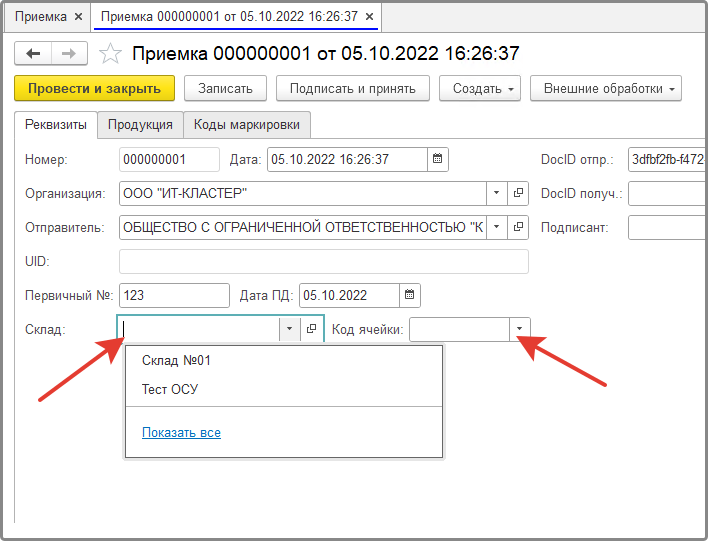
В документе приемки выбираем склад и ячейку для оприходования продукции и записываем изменения
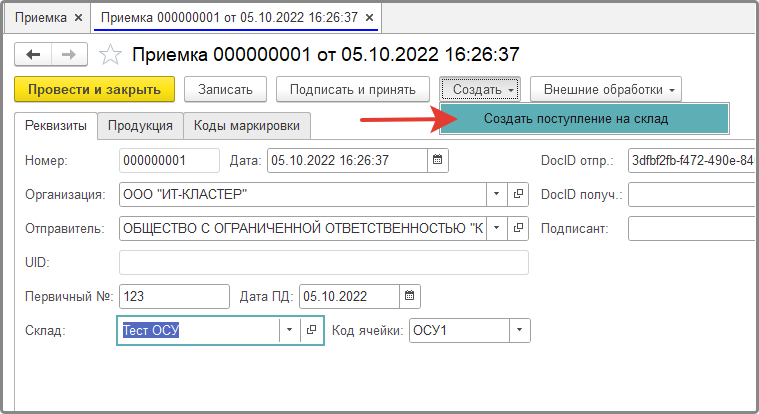
Далее нажимаем кнопку Создать и выбираем пункт Создать поступление на склад
Способ №3. Создание документа поступления вручную.
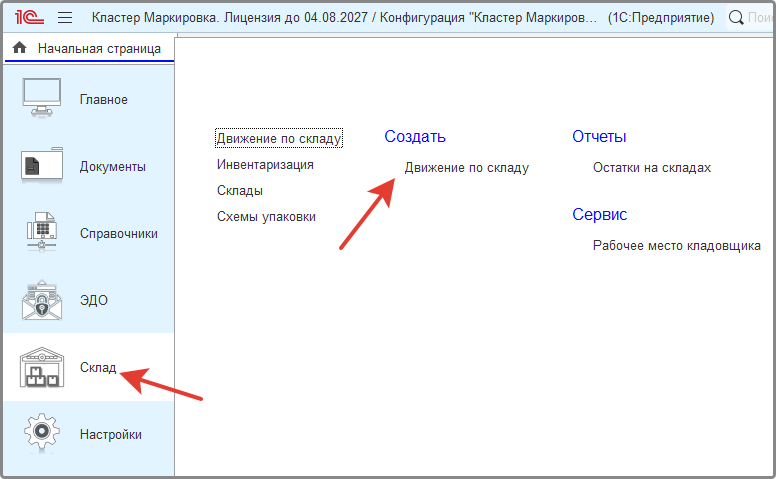
На начальной странице выбираем раздел Склад и создаем документ движения по складу
В открывшемся документе указываем на какой склад и в какую ячейку нужно оформить приход
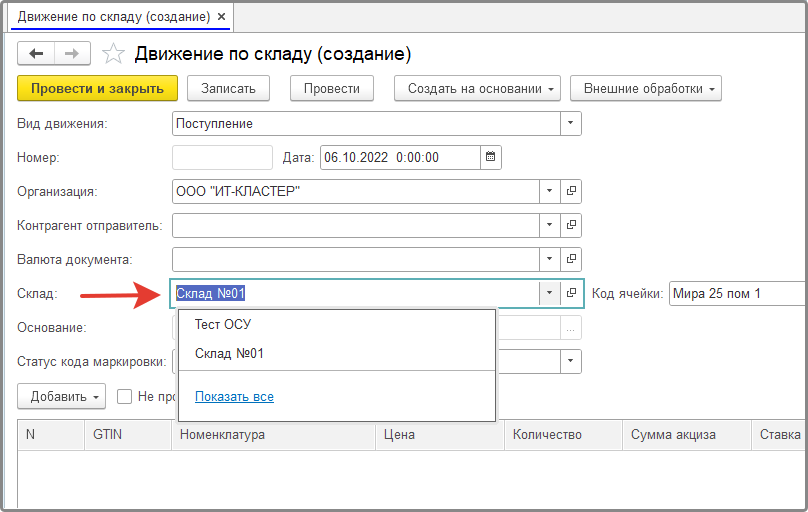
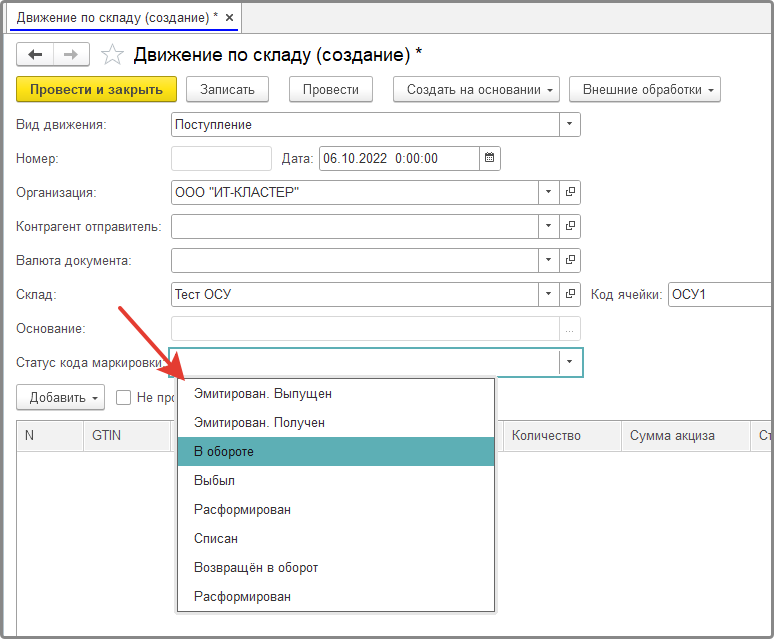
Затем выбираем статус для кодов маркировки, которые будут в документе
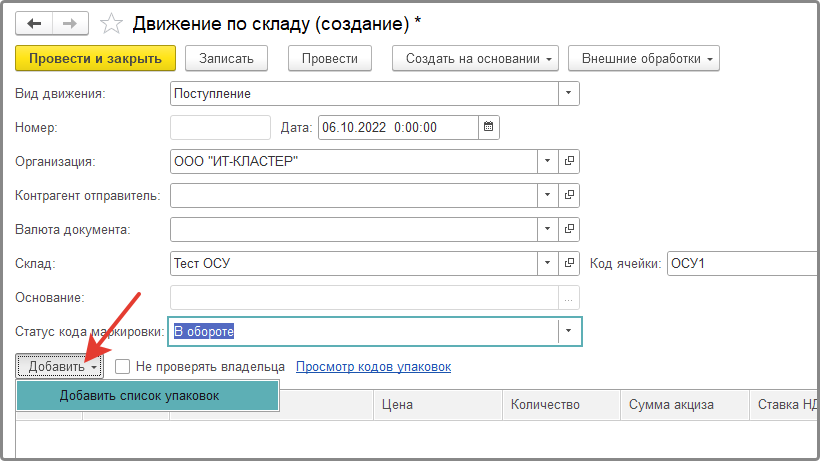
Далее нажимаем кнопку Добавить и выбираем пункт Добавить список упаковок.
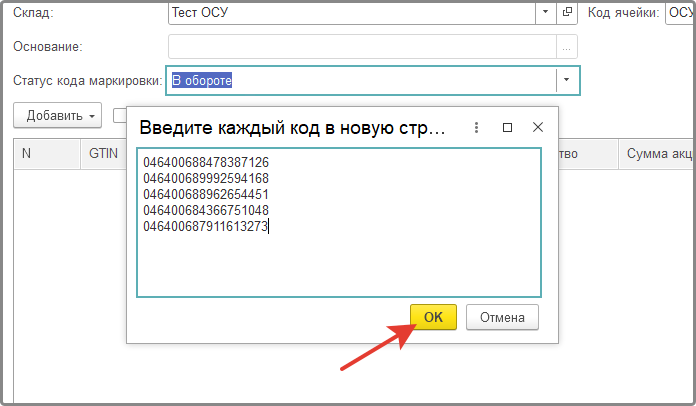
Откроется окно добавление кодов. Вставляем туда список упаковок с нужными кодами и нажимаем ОК
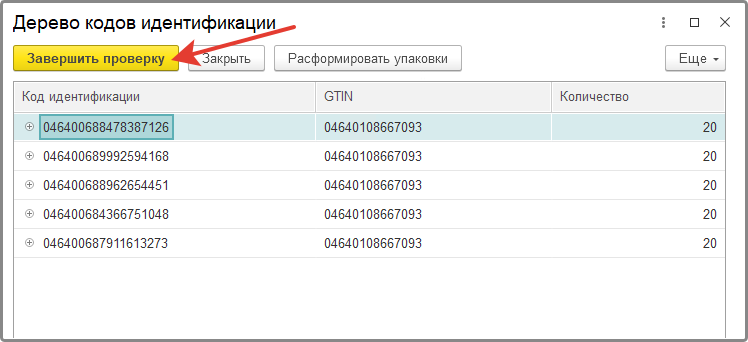
Далее проверяем корректность загрузки. При необходимости расформирования коробов нажимаем соответствующую кнопку Расформировать упаковки. После того, как документ проверен, нажимаем кнопку Завершить проверку
В документе прихода появится строка с наименованием и количеством продукции, ее GTIN и тд. Сохраняем документ по кнопке Провести и закрыть.