Первоначальная настройка программы
После установки Лайтмарк необходимо провести первоначальную настройку конфигурации. При первом запуске откроется мастер настройки, а также информация о наличии лицензии для работы с программой.
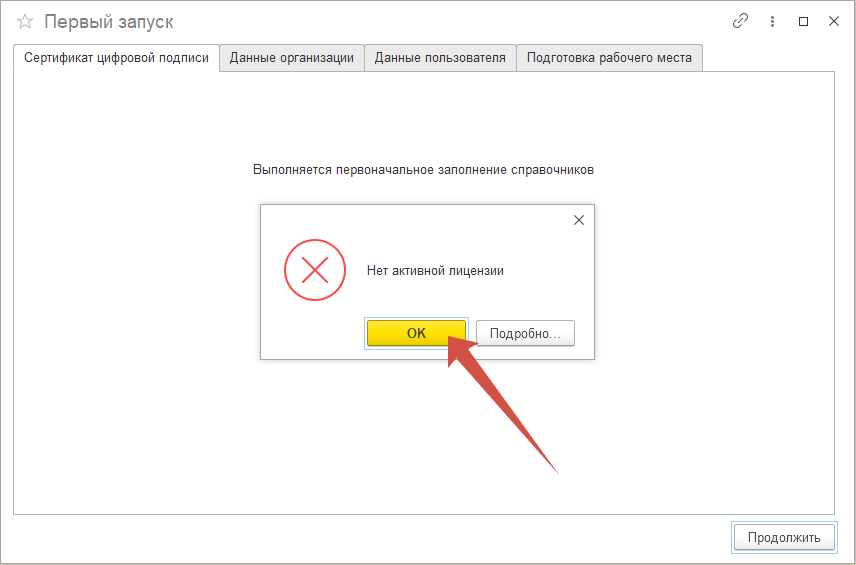
Закрываем окно по кнопке «ОК» и переходим к началу настройки Лайтмарк.
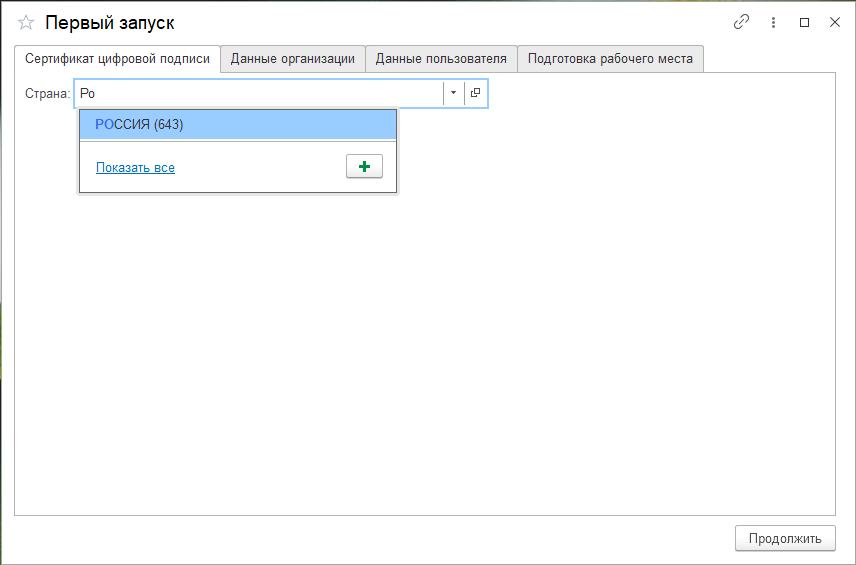
На первом этапе нужно выбрать страну. Это необходимо для корректной работы с ЭЦП пользователя.
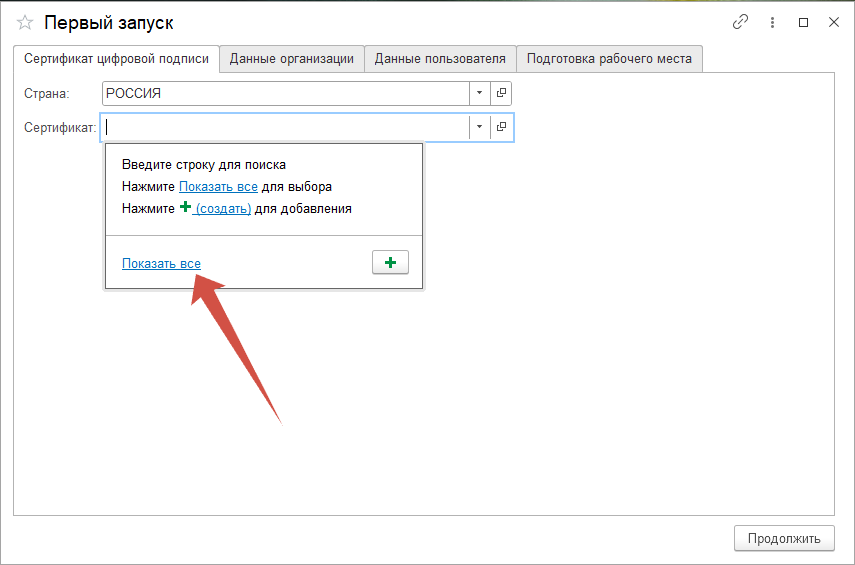
Далее выбираем сертификат электронной подписи из списка установленных на компьютере. Чтобы посмотреть весь список доступных сертификатов переходим по ссылке «Показать все».
В открывшемся окне находим нужную ЭЦП и выбираем ее двойным щелчком мыши. В случае, если нужный сертификат ЭЦП отсутствует в списке, нажимаем кнопку «Обновить список сертификатов» и повторяем поиск.

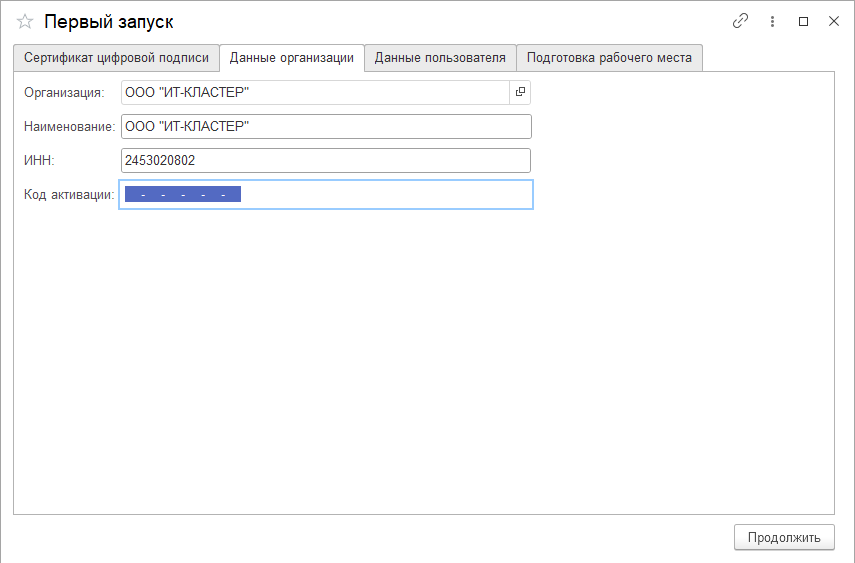
На следующей вкладке потребуется ввести только ключ активации лицензии для Лайтмарк, все остальные данные автоматически подтянутся из сертификата ЭЦП.
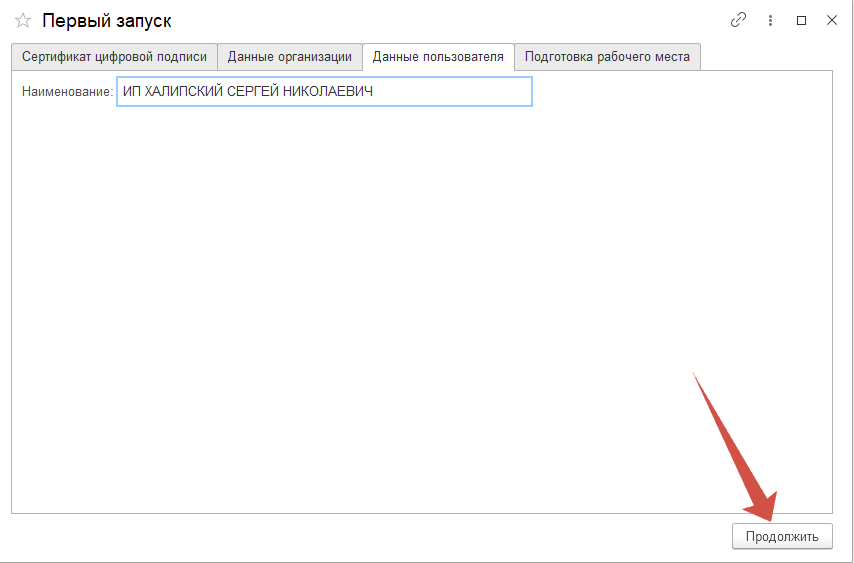
На следующей вкладке, по желанию, можно отредактировать имя пользователя. По кнопке «Продолжить» переходим к следующему шагу.
На последней вкладке необходимо произвести настройку для работы с СУЗ. На вкладке и на скриншоте ниже показан процесс заполнения соответствующих полей. В случае если у Вас несколько товарных групп, то для настройки можно поставить любую из имеющихся.
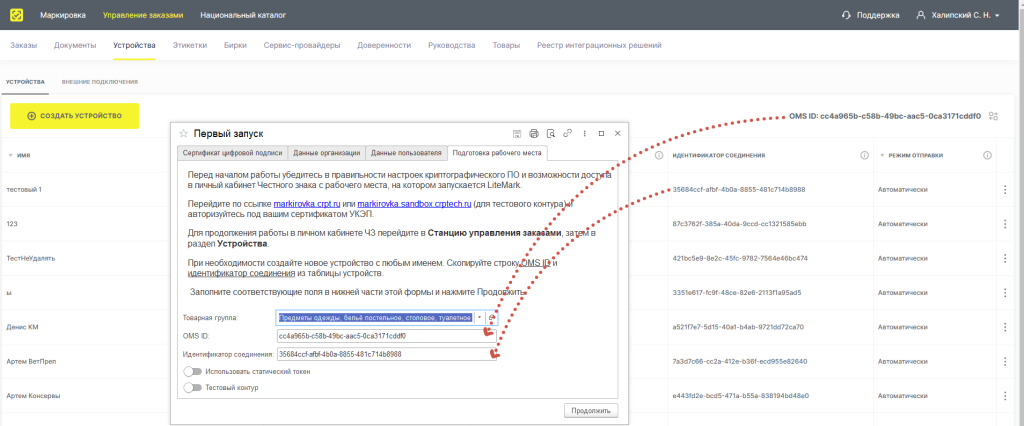
Далее нажимаем кнопку «Продолжить», затем перезагружаем конфигурацию.
После перезагрузки для каждой товарной группы необходимо выполнить актуализацию служебных справочников. Для это выбираем товарную группу, с которой будем работать

Затем авторизуемся в ГИСМТ и переходим в настройки (действие 1 и 2 на скриншоте ниже). Проставляем галку «Обновить из ГИС» и нажимаем кнопку «Обновить информацию в справочниках»(3).
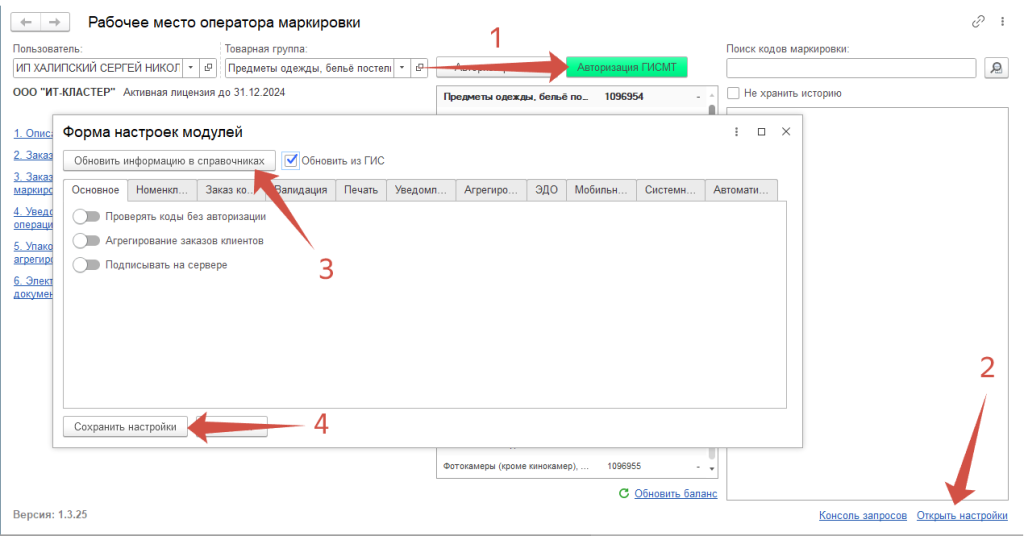
Для актуализации справочников понадобится некоторое время. Далее сохраняем настройки(4).
На этом первоначальная настройка конфигурации Лайтмарк завершена.