Печать полученных кодов маркировки
На вкладке Полученные коды имеется несколько команд для выполнения печати кодов маркировки, полученных в Честном знаке.

Рассмотрим универсальную обработку печати, включающей четыре предопределенных макета.
Макеты можно изменить под ваши потребности, в случае необходимости, обратитесь в техническую поддержку: support@it-klaster.com
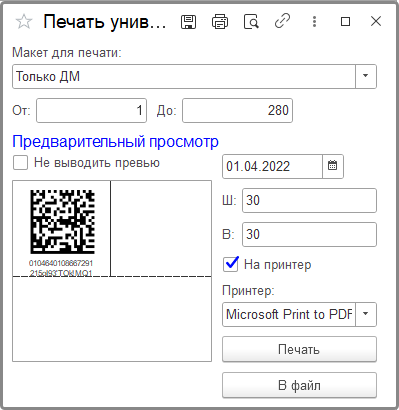
Описание интерфейса обработки:
- Макет для печати -- определяет макет, по которому формируется этикетка (положение датаматрикса и информационных полей).
- Диапазон печати (от-до) -- определяет, начиная с какого и по какой код необходимо вывести на печать (сортировка совпадает с порядком вывода строк на вкладке Полученные коды). Если хотя бы одно поле содержит "0", печататься будут все коды из документа.
- Дата -- произвольная дата, которая будет выводиться на этикетки, если она присутствует в макете.
- Ширина и высота этикетки (Ш и В) используется при выводе на принтер (виртуальный или физический) или сохранении в файл формата PDF.
- Флаг На принтер позволяет выполнять непосредственную печать на выбранном устройстве (поле Принтер).
- Кнопки Печать и В файл выполняют печать (вывод в табличный документ при снятом флаге На принтер) и сохранение кодов маркировки в файл соответственно.
- Некоторые обработки печати автоматически помечают те коды, которые уже были напечатаны. Если используемая вами обработка этого не сделала, вы можете пометить напечатанные коды вручную.
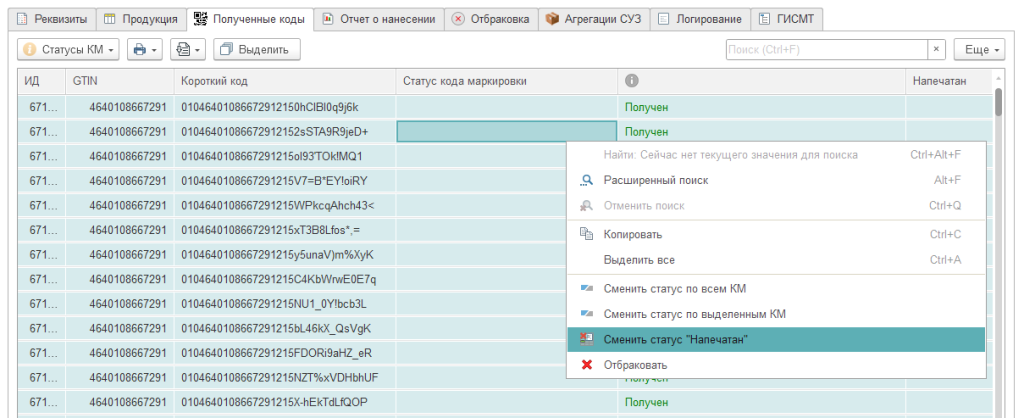
Для этого выделите необходимое количество строк и выберите из контекстного меню (вызывается щелчком правой кнопки мыши) пункт Сменить статус на "Напечатан". При этом, если строка была напечатана, она будет помечена, как не печатанная и наоборот. Будьте внимательны.