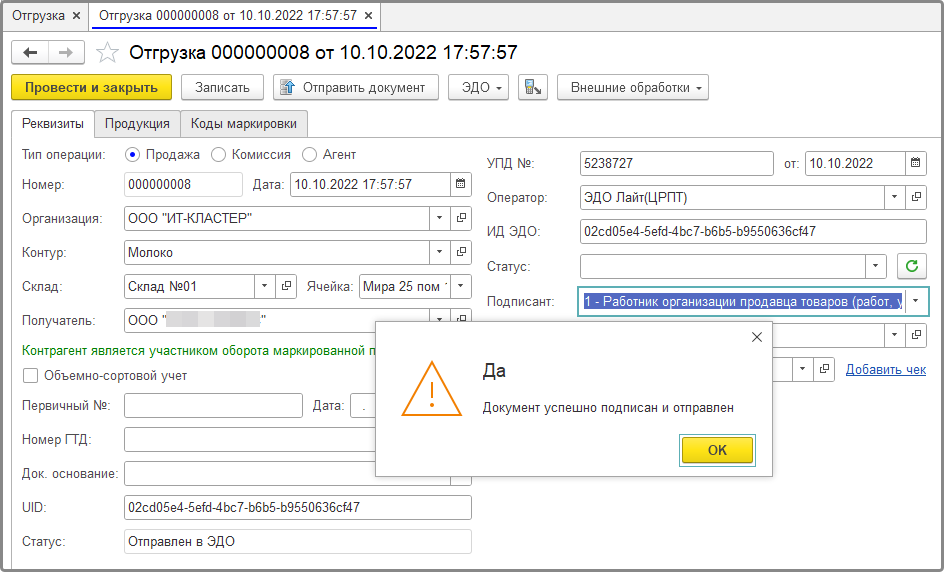
Отгрузка товаров
В программе Кластер Маркировка реализовано несколько способов заполнения документа отгрузки.
Для начала создаем новый документ отгрузки, на главной странице программы переходим в раздел ЭДО и выбираем пункт Создать ⇒ Отгрузка

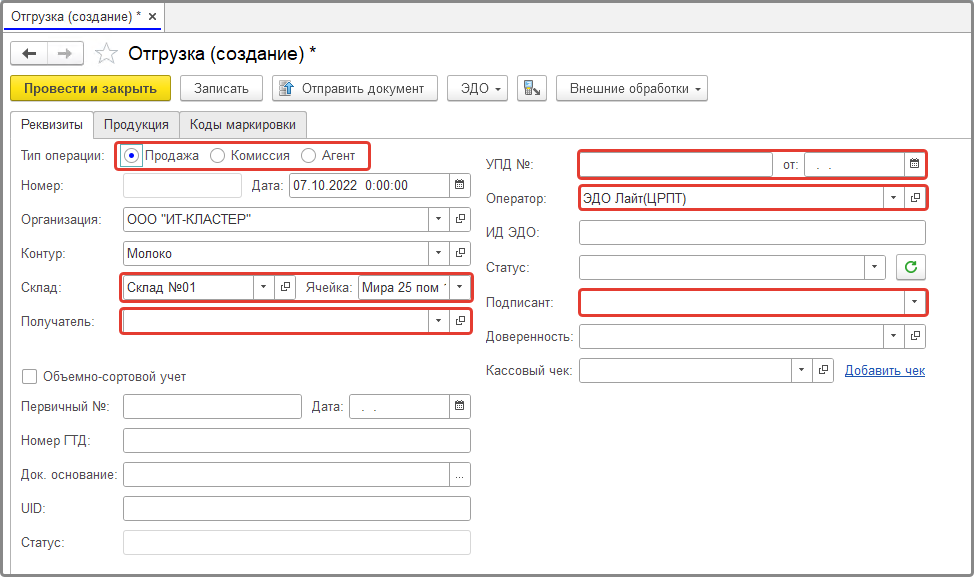
Откроется пустой документ отгрузки. Необходимо заполнить обязательные поля(выделены красным). В случае если отгрузка планируется по ОСУ, то заполняем документ согласно этой инструкции. После заполнения всех обязательных полей переходим к добавлению продукции.
Чтобы добавить продукцию переходим на вкладку Коды маркировки, нажимаем кнопку Добавить
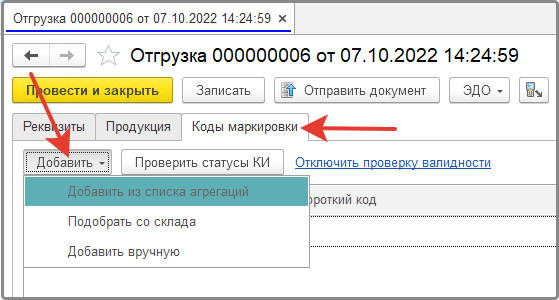
Откроется список доступных способов добавления товара.
Способ №1. Подобрать со склада
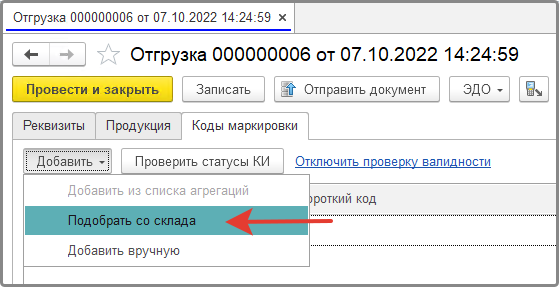
Выбрав данный способ открывшемся окне можно добавить в документ отгрузки как коды, агрегированные в упаковки, так и единицы. Чтобы добавить нужный товар щелкаем по нему 2 раза или нажимаем кнопку Выбрать.
В нижней части формы подбора отобразится выбранная продукция и количество кодов. Если требуется разагрегировать короб, то сделать это можно нажав кнопку Действия ⇒ Расформировать упаковку и в открывшемся окне подтвердить действие.
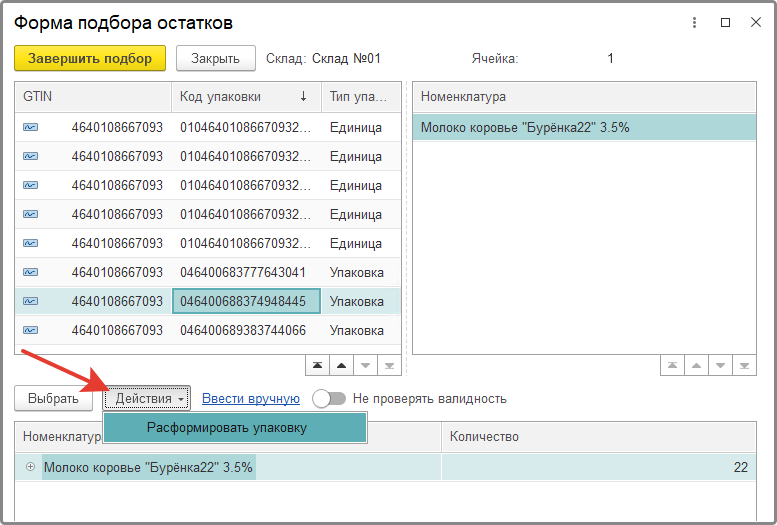
После того, как продукция добавлена, нажимаем кнопку Завершить подбор.

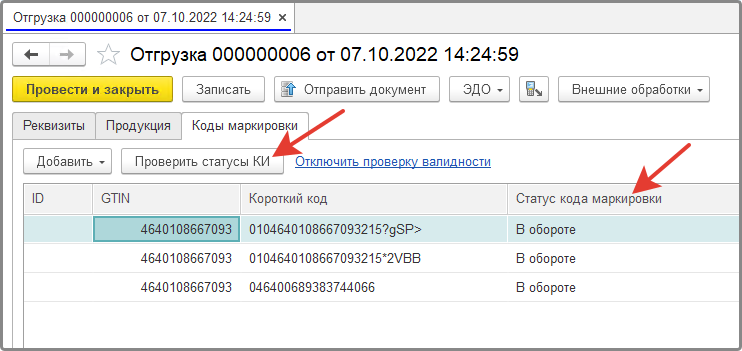
Выбранные позиции будет перенесены в документ. На этой же вкладке можно проверить статус кодов, подготовленных к отправке. При необходимости, подбор можно повторить или скорректировать перечень продукции до отправки документа.
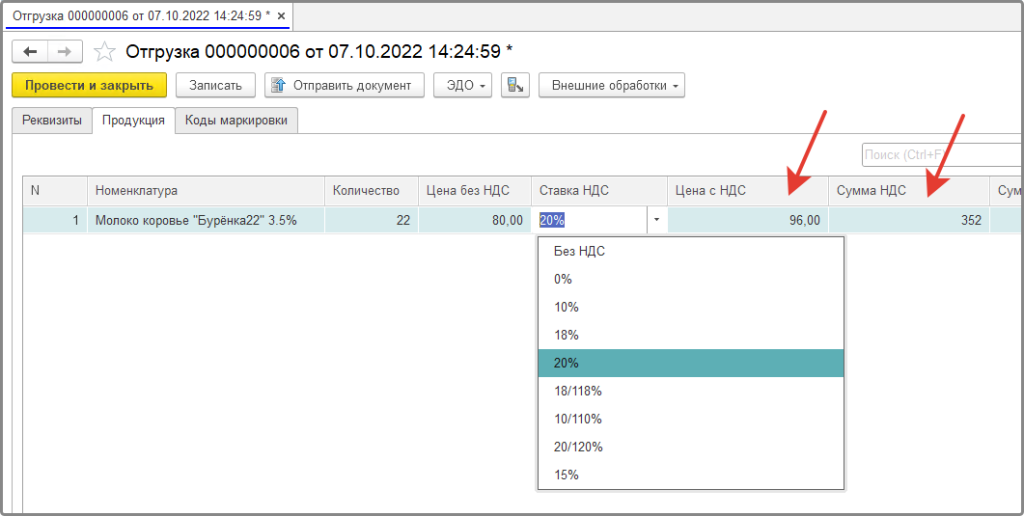
На вкладке Продукция появится строка с наименованием продукции и ее количеством. Далее заполняем документ в следующем порядке: указываем значение для поля Цена без НДС, далее в следующем поле Ставка НДС выбираем нужное значение, после этого остальные поля заполнятся автоматически.
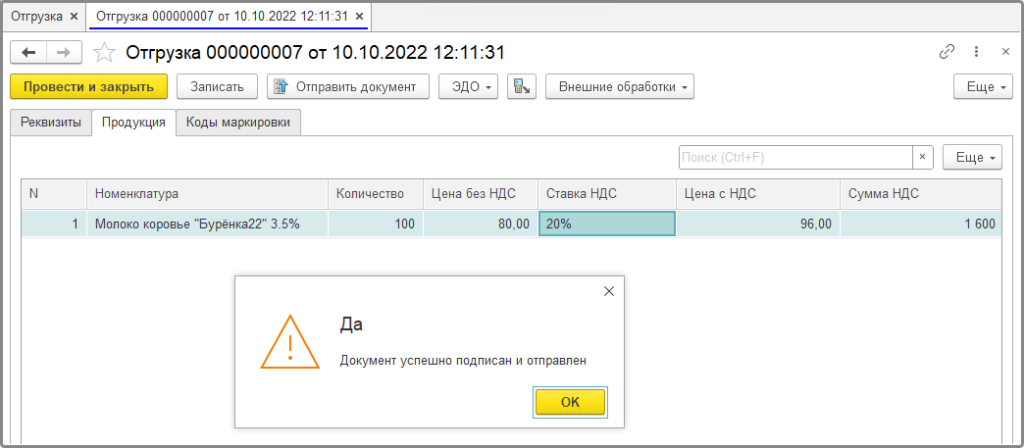
Далее еще раз проверяем документ на корректность заполнения и после этого отправляем его по кнопке Отправить документ в верхней части окна. В случае успешной отправки появится информационное сообщение

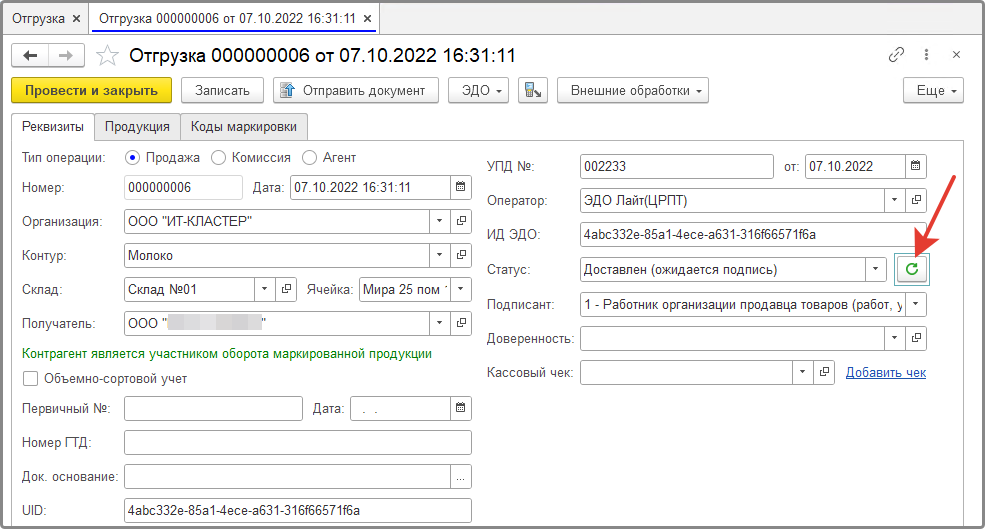
Чтобы узнать статус отправленного документа, снова заходим в этот документ и обновляем статус по кнопке справа от поля Статус
Способ №2. Добавление вручную
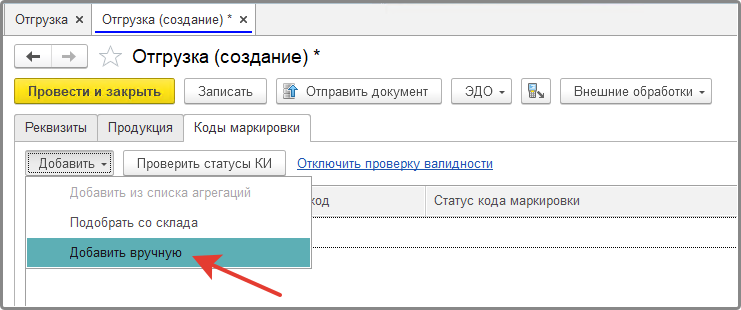
Данный способ также как и предыдущий включает в себя возможность отгрузки как агрегатов, так и единичных позиций.
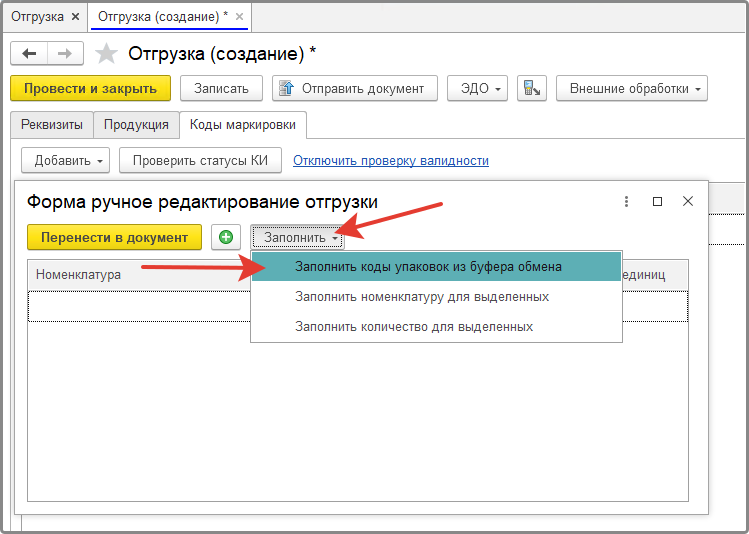
Чтобы добавить продукцию выбираем пункт Добавить вручную. Откроется форма ручного редактирования отгрузки. Далее нажимаем кнопку Заполнить⇒ Заполнить коды упаковок из буфера обмена
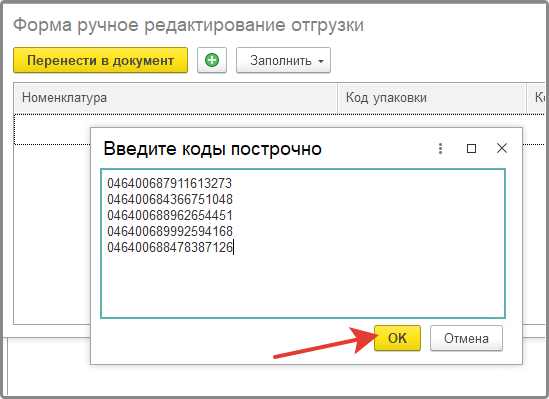
И в открывшемся окне заполняем номера коробов и нажимаем ОК
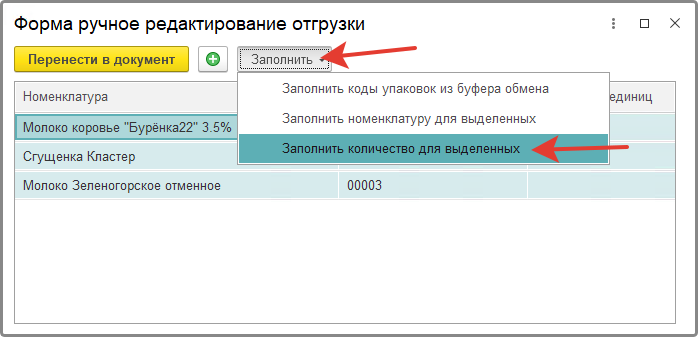
После этого заполняем количество отгружаемой продукции. Выделяем строки, в которых хотим указать количество и нажимаем кнопку Заполнить⇒ Заполнить количество для выделенных
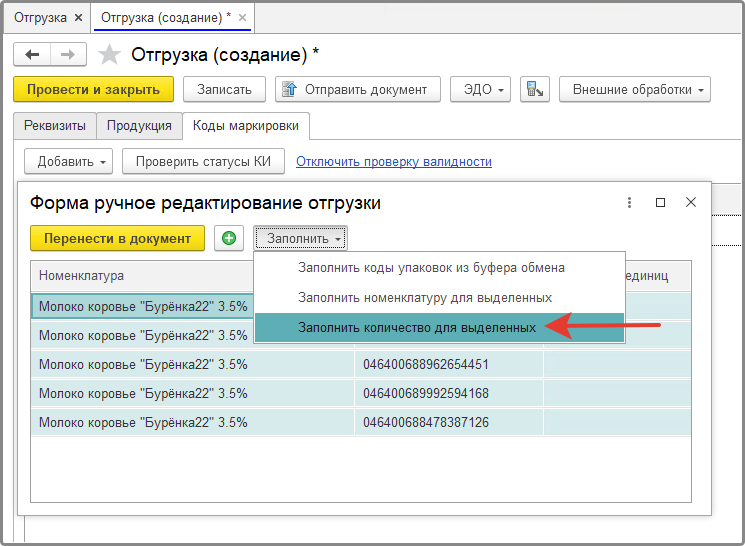
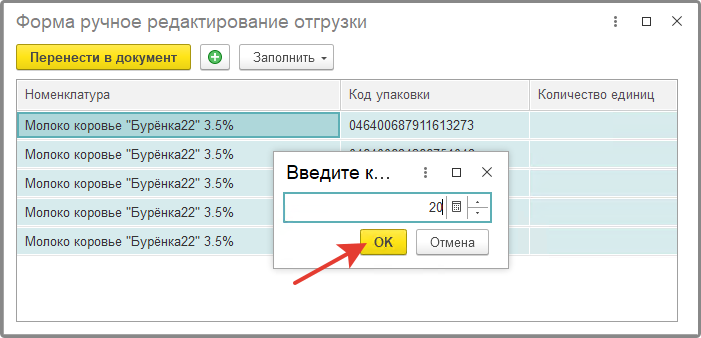
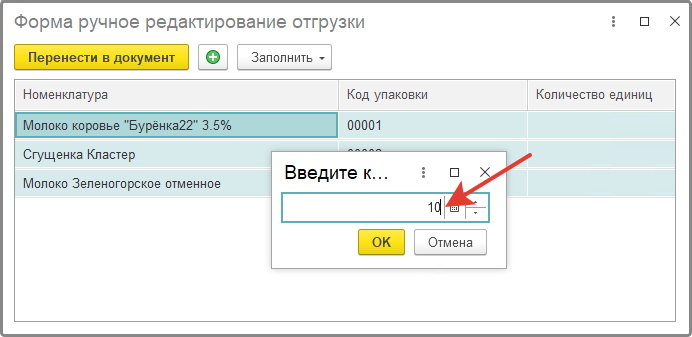
В открывшемся окне проставляем число КМ, содержащихся в коробе и сохраняем изменения по кнопке ОК
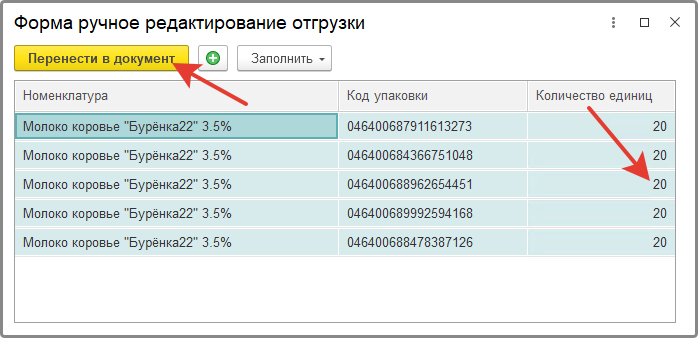
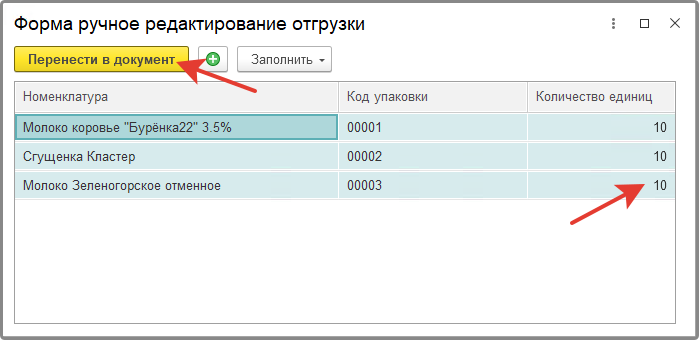
Далее проверяем заполненную форму и нажимаем кнопку Перенести в документ
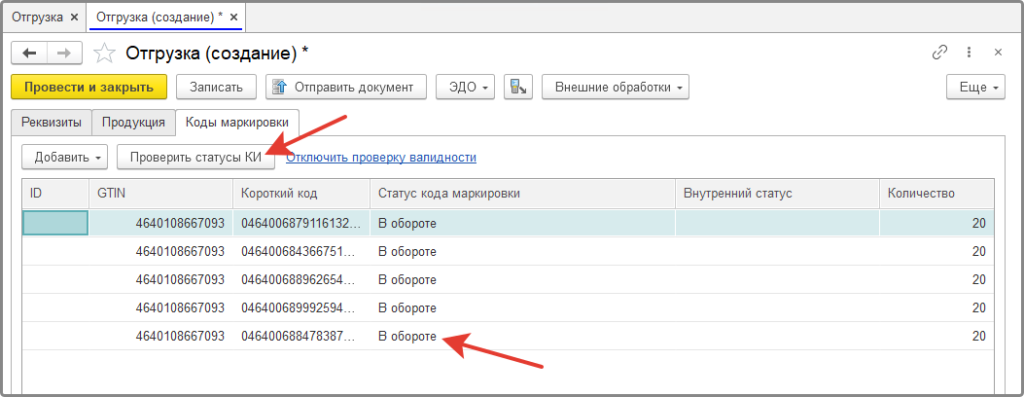
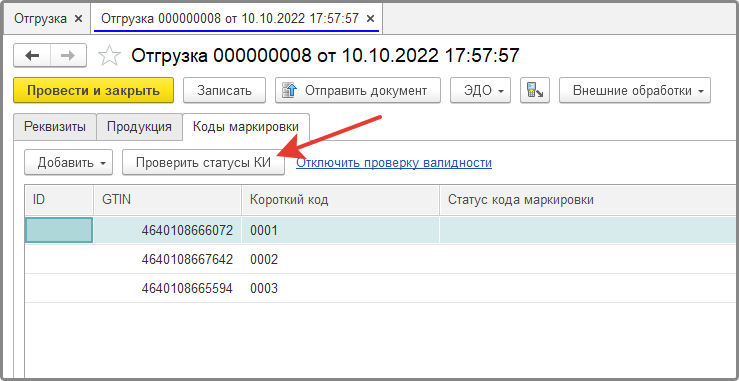
На вкладке Коды маркировки видим выбранную продукцию и ее количество. Для того, чтобы избежать ошибок при отгрузке КМ проверяем их статусы, нажав на соответствующую кнопку Проверить статусы КИ
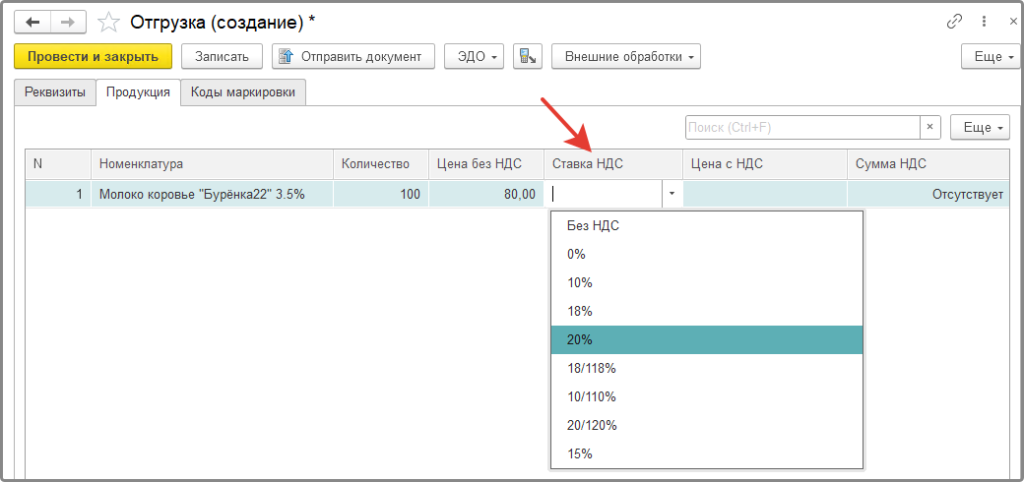
На вкладке Продукция появится строка с наименованием продукции и ее количеством. Далее заполняем документ в следующем порядке: указываем значение для поля Цена без НДС, далее в следующем поле Ставка НДС выбираем нужное значение, после этого остальные поля заполнятся автоматически.
Отправляем готовый документ.
Способ №3. Добавление вручную позиций номенклатуры
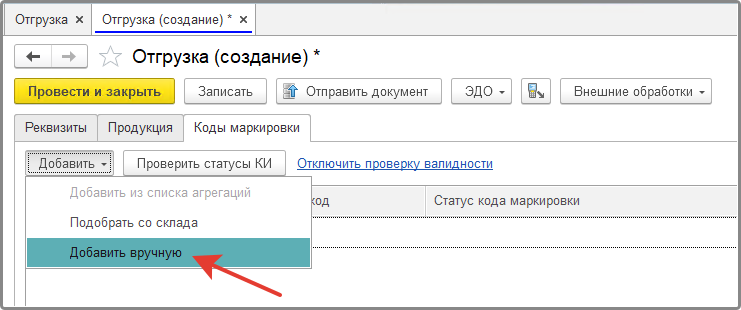
Чтобы добавить продукцию выбираем пункт Добавить вручную. Откроется форма ручного редактирования отгрузки.
Нажимаем на значок «+». В табличной части формы появится пустая строка с возможность выбрать позицию номенклатуры.
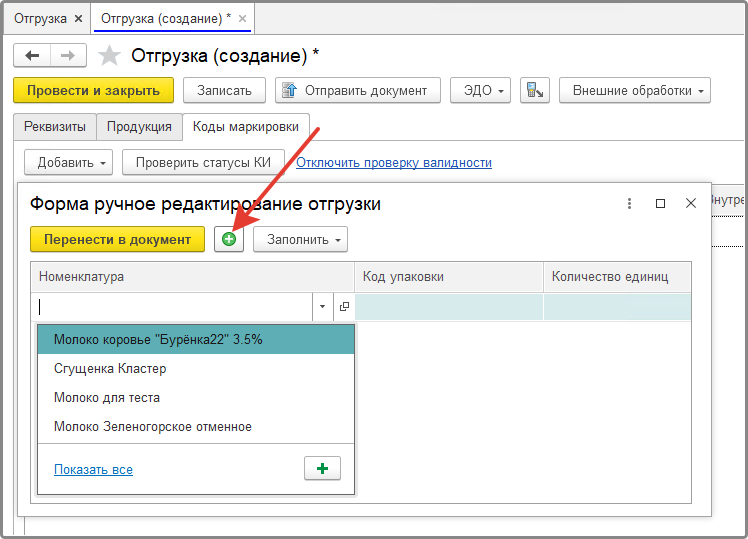
После того, как выбрана продукция, заполняем номера коробов.
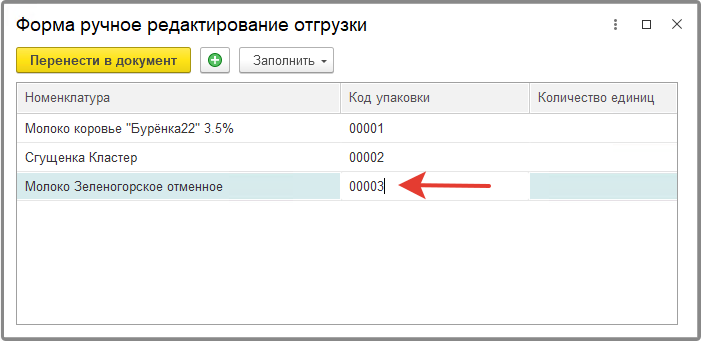
Затем указываем количество продукции. Для этого выделяем одну или несколько позиций и нажимаем кнопку Заполнить⇒Заполнить количество для выделенных
В открывшемся окне указываем количество и сохраняем по кнопке ОК
Проверяем заполненную информацию для отгрузки.В случае, если нужно подкорректировать или изменить данные таблицы, то это можно сделать двойным кликом мышки. Далее переносим заполненные данные в документ отгрузки по кнопке Перенести в документ
На вкладке Коды маркировки видим выбранную продукцию и ее количество. Для того, чтобы избежать ошибок при отгрузке КМ проверяем их статусы, нажав на соответствующую кнопку Проверить статусы КИ
На вкладке Продукция появится строка с наименованием продукции и ее количеством. Далее заполняем документ в следующем порядке: указываем значение для поля Цена без НДС, далее в следующем поле Ставка НДС выбираем нужное значение, после этого остальные поля заполнятся автоматически.
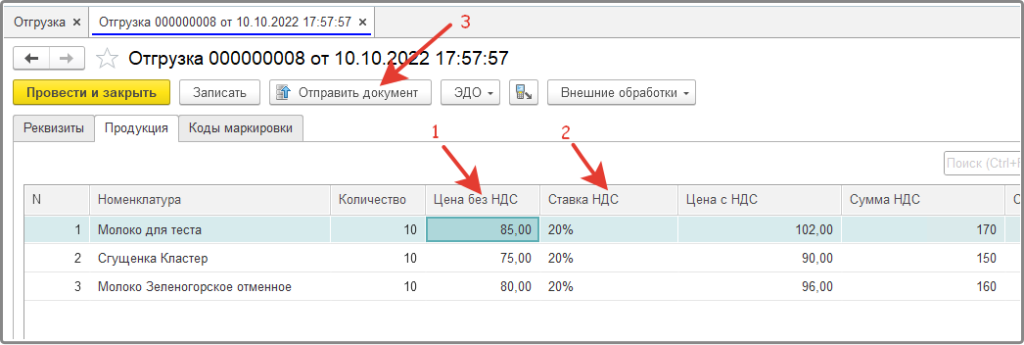
После этого еще раз проверяем документ на корректность заполнения и отправляем его по кнопке Отправить документ. В случае успешной отправки появится информационное сообщение