Отгрузка
Отгрузка промаркированной продукции
Создать документ отгрузки в ХамелеонЦРПТ можно несколькими способами:
Способ №1
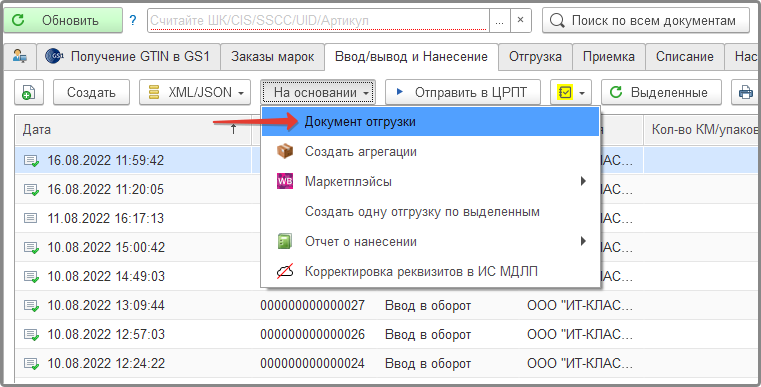
На вкладке «Ввод/вывод и Нанесение» выбираем документ ввода в оборот, по которому нужно создать отгрузку. Далее нажимаем кнопку «На основании»
Способ №2
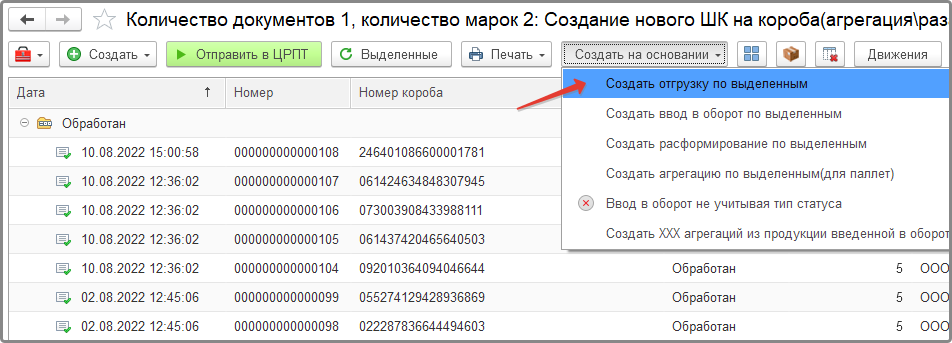
Кнопкой «На основании» на вкладке «Агрегации». Документ отгрузки будет создан для выделенного документа.
Способ №3
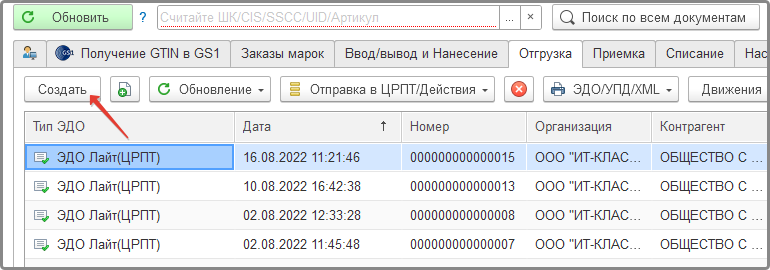
Кнопкой «Создать» на вкладке «Отгрузка»
Заполнение документа отгрузки
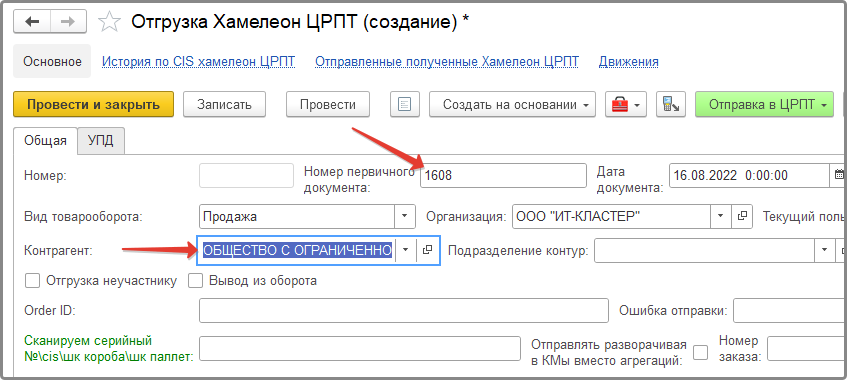
На вкладке «Общая» выбираем контрагента для отгрузки и заполняем номер первичного документа.
Добавление товаров
Если документ был создан на основании документа ввода в оборот или на основании документа агрегации, то добавлять товары не нужно.
Если документ создан по кнопке «Создать», тогда нужно добавить продукцию в документ. Чтобы это сделать, нажимаем на кнопку 🧰 в верхней части документа.
В открывшемся меню несколько способов добавления товаров.
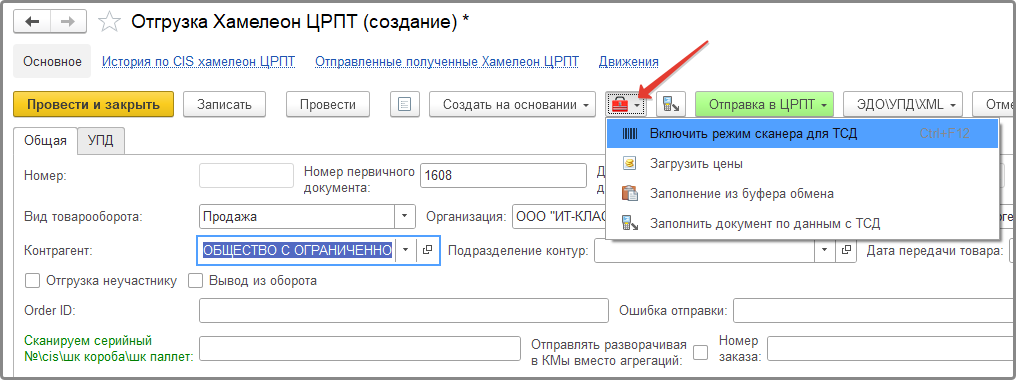
- «Включить режим сканера для ТСД» - этот способ позволяет получать КМ сканированием напрямую с ТСД либо мобильного устройства с установленной программой Кластер Мобайл.
- «Заполнить документ по данным с ТСД» - этот способ позволяет заполнить документ на основании документа отгрузки, созданного на ТСД либо мобильном устройстве с установленной программой Кластер Мобайл.
- «Заполнение из буфера обмена» - этот способ позволяет заполнить документ, скопированными в буфер обмена КМ.
Также документ можно заполнить сканированием кодов, по средствам подключенного к ПК сканера.

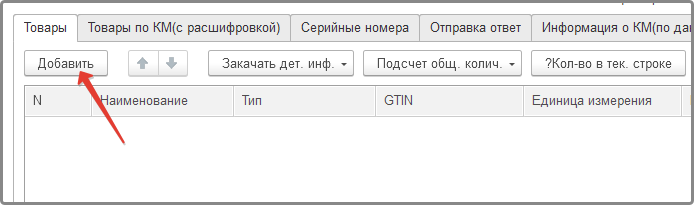
Не рекомендуется использовать кнопку «Добавить», т.к. в этом случае будет предоставлен выбор продукции из перечня остатков товаров.
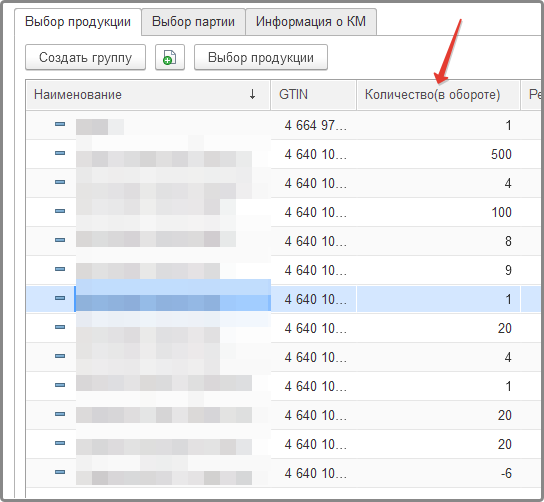
После того, как нужный товар добавлен, заполняем обязательные поля, такие как «Единица измерения», «Цена с НДС(шт/упак)», «Сумма НДС», «Сумма с НДС». Остальные поля заполняются в зависимости от ТГ.
Чтобы не заполнять цены и НДС в каждой строке можно воспользоваться кнопкой «Товары цены»

Пример заполнения «Расчет сумм по ценам»:
- Заполняем цену товара за шт. с учетом НДС
- Нажимаем кнопку «Расчет сумм по ценам»
- В случае необходимости в форме расчета сумм можно выбрать любое значение ставки НДС
- Переносим значения в документ кнопкой «Перенести данные»
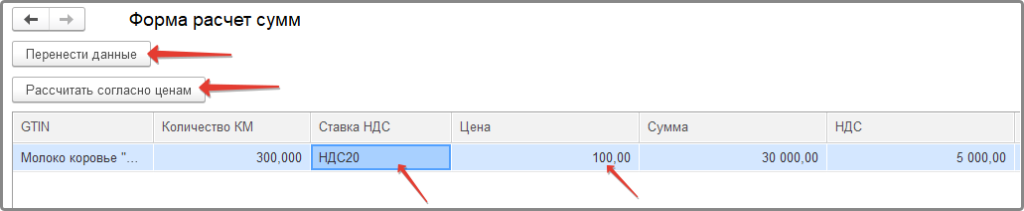
Аналогично работает кнопка «Расчет по колонке сумма» при заполнении поля «Сумма» в документе.
Далее переходим к заполнению УПД на соответствующую вкладку.
В шапке документа обязательно указываем номер УПД/УКД (зависит от причины отгрузки), а также «Вид товарооборота в ЭДО»
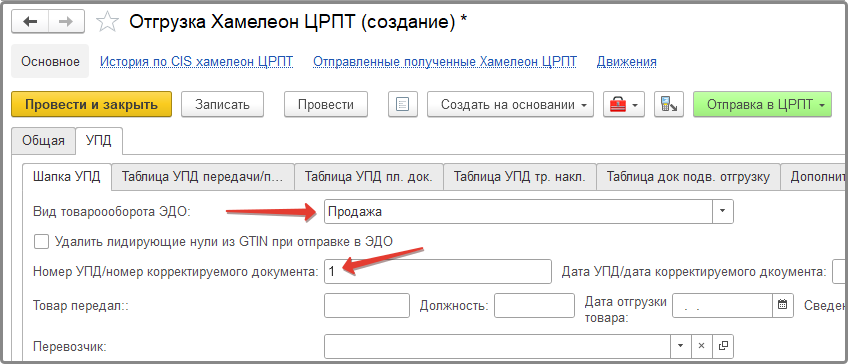
На данный момент доступные виды товарооборота ЭДО:
- «Продажа»
- «4 - передача Агенту»
- «5 - возврат от Агента»
- «6 - закупка через Агента»
- «7 - возврат при закупке через Агента»
- «8 - возврат товаров от Покупателя Продавцу»
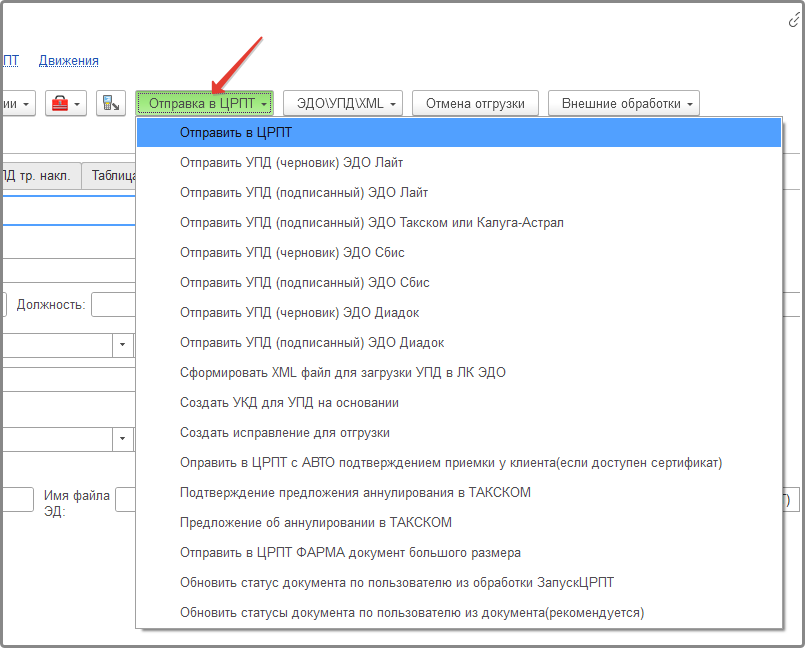
Заполнив все необходимые поля, нажимаем кнопку «Отправить в ЦРПТ» и выбираем из выпадающего меню нужный пункт для отправки.