Отчет об использовании для табачных групп
Данная инструкция предназначена для следующих товарных групп:
- Альтернативный табак
- Никотиносодержащая продукция
- Табачная продукция
Создать и заполнить документ отчета об использовании можно двумя способами:
- Создание документа на основании документа заказа марок
- Ручное создание документа
Создание документа отчета об использовании на основании документа заказа марок
Этапы:
- Создание документа
- Заполнение параметров документа
- Заполнение параметров продукции
- Отправка документа и получение статуса
1.Создание документа
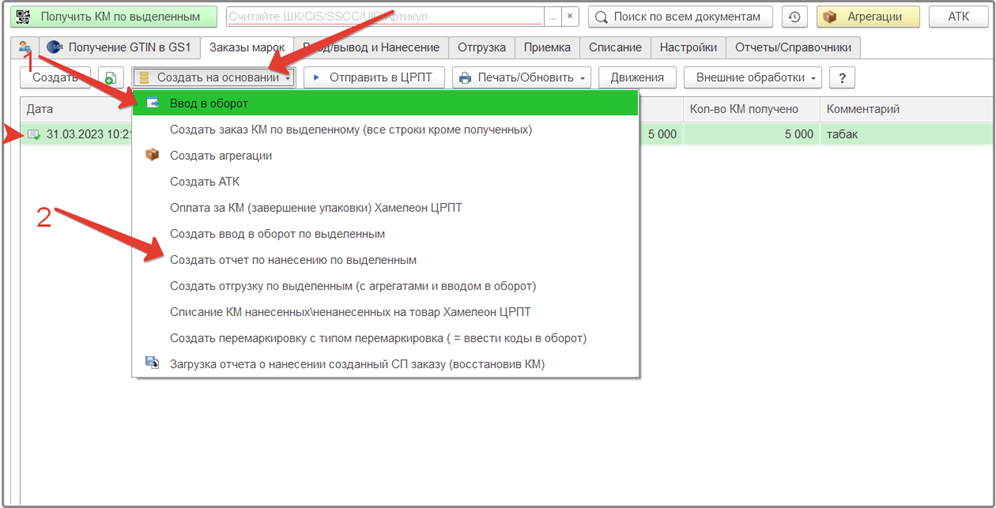
На вкладке «Заказы марок» выделите документ одним нажатием левой кнопкой мыши, нажмите «Создать на основании», в всплывающем списке выберите:
- Ввод в оборот - для всех табачных групп предусмотрен обязательный отчет об использовании, система автоматически присвоит тип «Отчет об использовании» созданному документу;
- Создать отчет по нанесению по выделенным. Можете выбрать любой из двух способов – никакой разницы в работе нет, за исключением того, что при создании отчета об использовании по выделенным можно работать с несколькими документами одновременно, выделив несколько документов
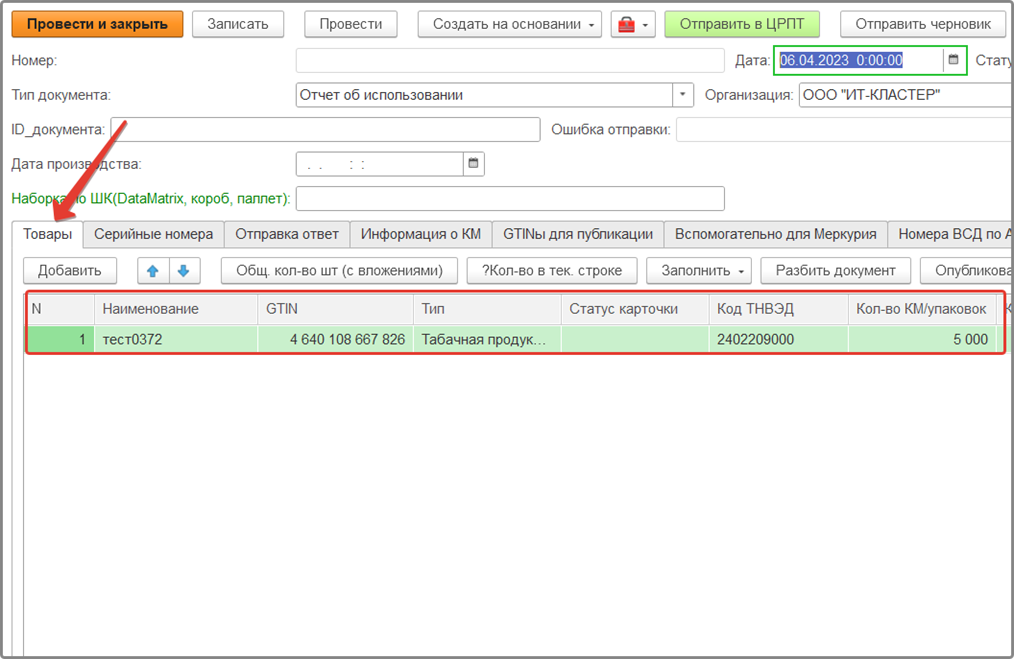
В созданном документе проверьте вкладки «Товары» и «Серийные номера» и убедитесь, что все ваши товары и марки были добавлены в документ

2.Заполнение параметров документа
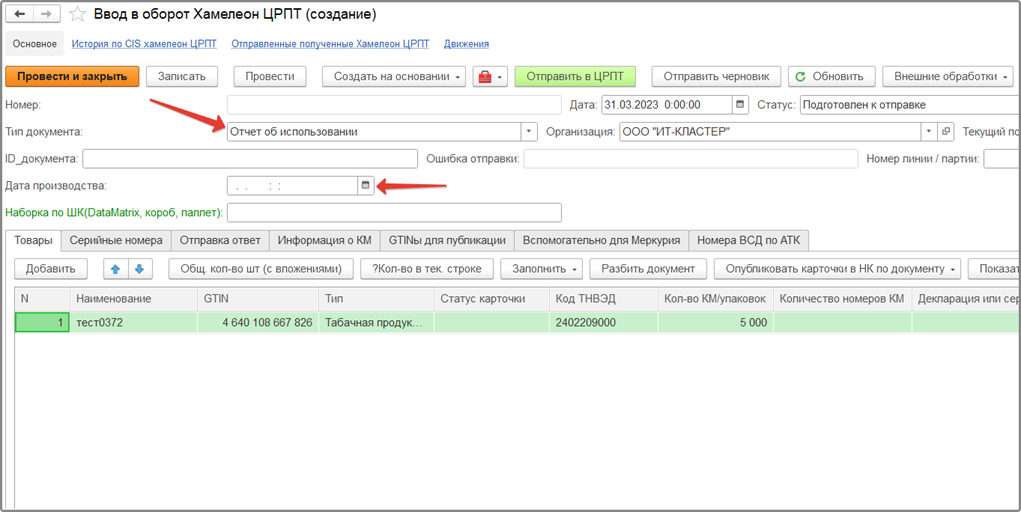
На вкладке «Товары» проверьте заполнение обязательных параметров документа
- Тип документа – Отчет об использовании
- Дата производства
3.Заполнение параметров продукции
Проверьте заполнение обязательного поля «Код ТНВЭД»
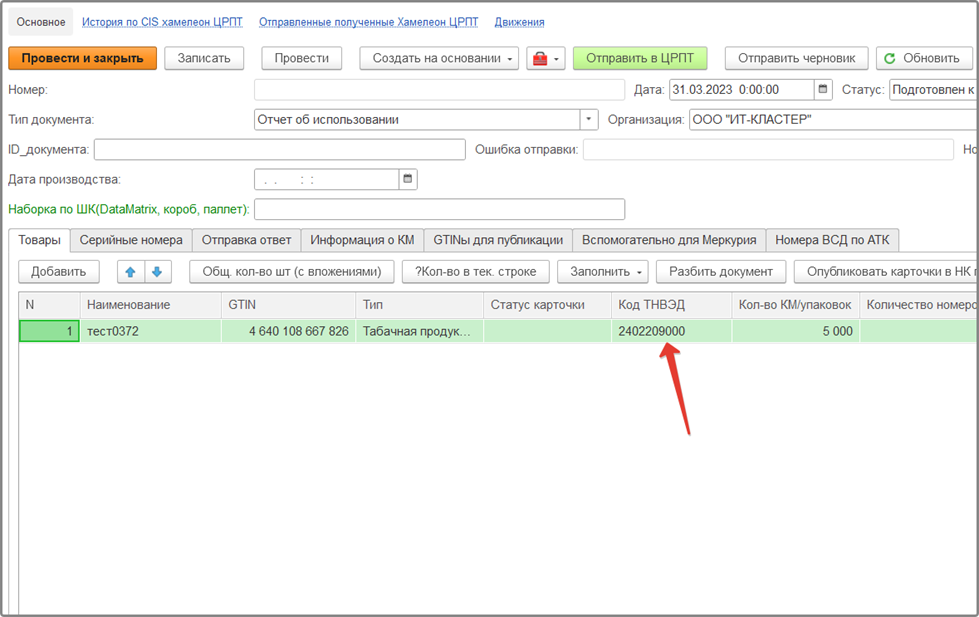
Если поле не заполнено, нажмите «Заполнить» ⇒ «Заполнить код ТНВЭД по выделенным»
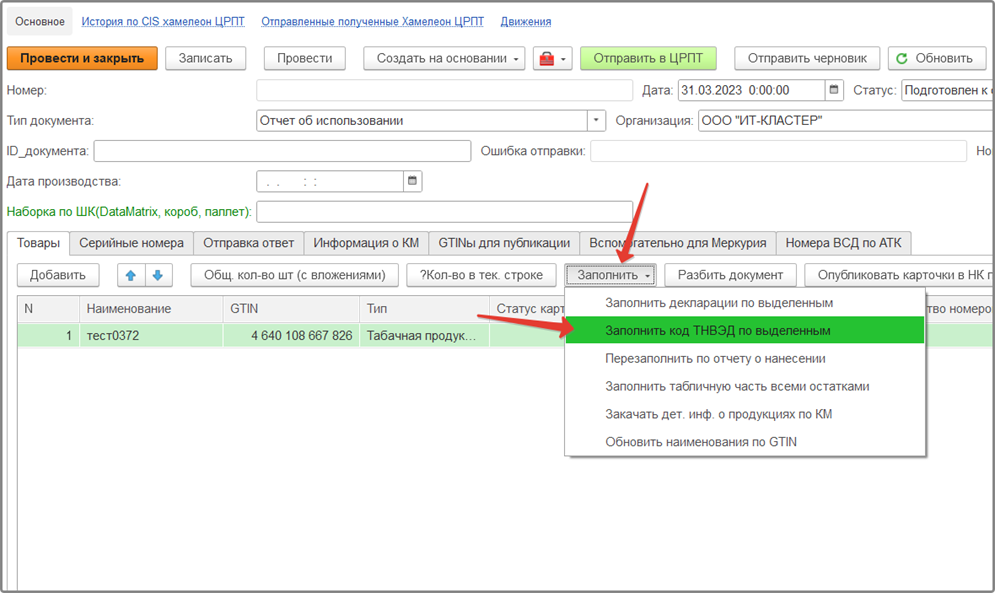
Выделите подходящий код ТНВЭД и нажмите «Выбрать»

4.Отправка документа
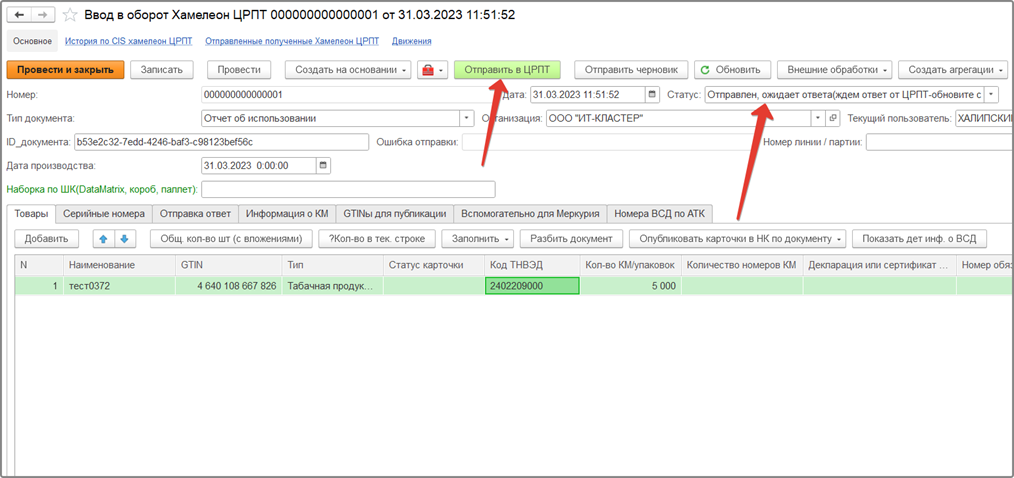
Когда всё необходимое в документе заполнено - его можно отправлять. В верхней части найдите кнопку «Отправить в ЦРПТ». После отправки документу будет присвоен статус «Отправлен, ожидает ответа…»
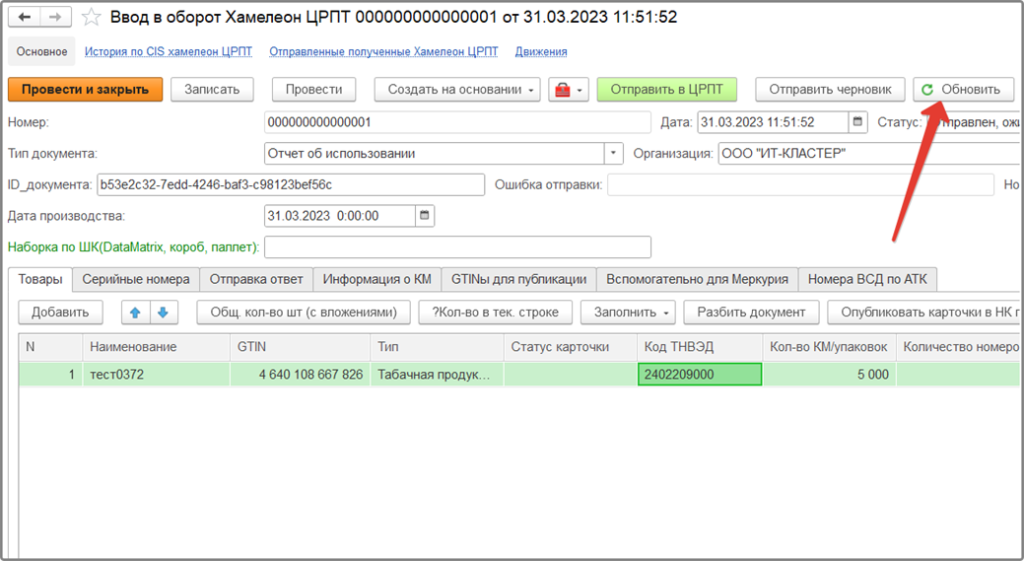
Обновляйте статус не чаще, чем раз в минуту по кнопке «Обновить»
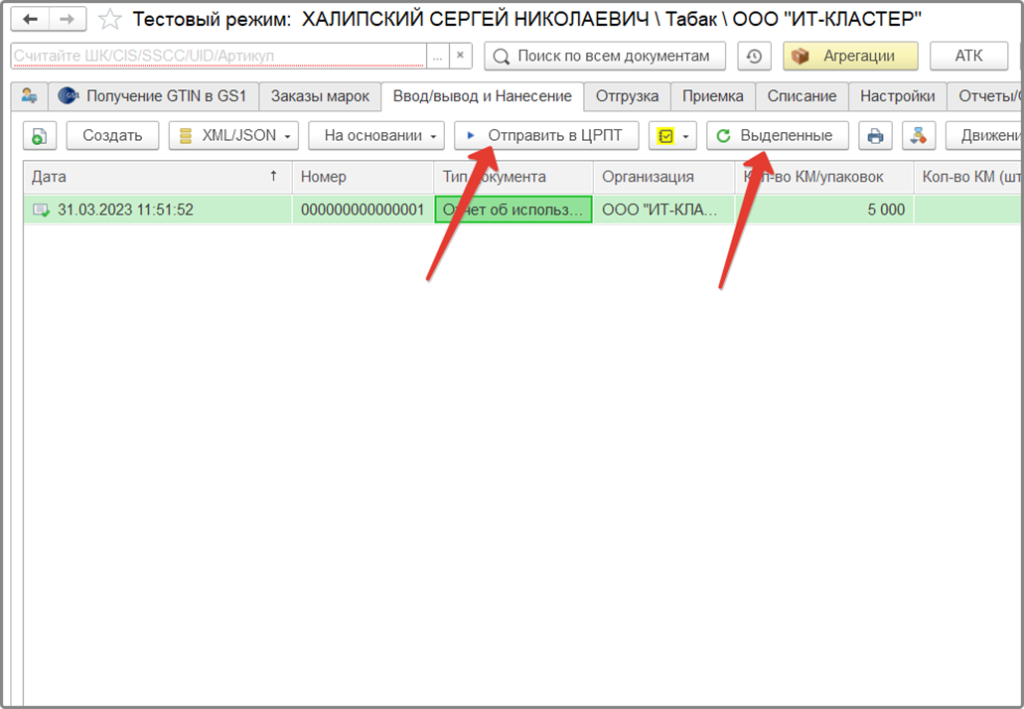
Отправлять документ и обновлять его статус можно также на форме списка документов, предварительно выделив его
После успешной обработки, документу будет присвоен статус «Обработан»
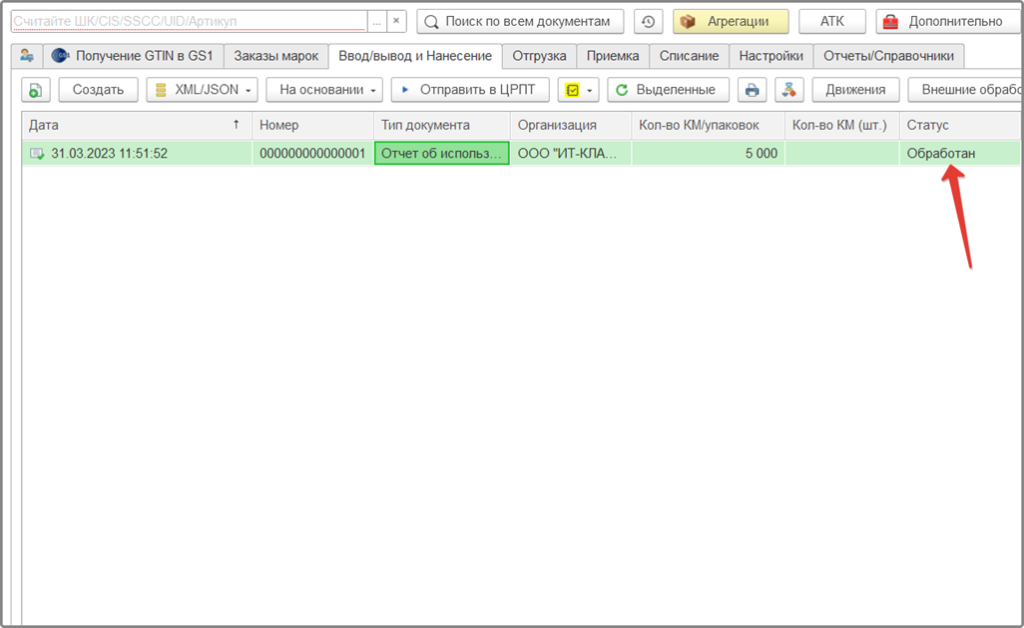
Ручное создание документа отчета об использовании
Этапы:
- Создание документа
- Заполнение параметров документа
- Добавление кодов маркировок (различие с первым способом)
- Заполнение параметров продукции
- Отправка документа и получение статуса
1.Создание документа
На вкладке «Ввод/вывод и нанесение» создайте новый документ по кнопке «Создать»
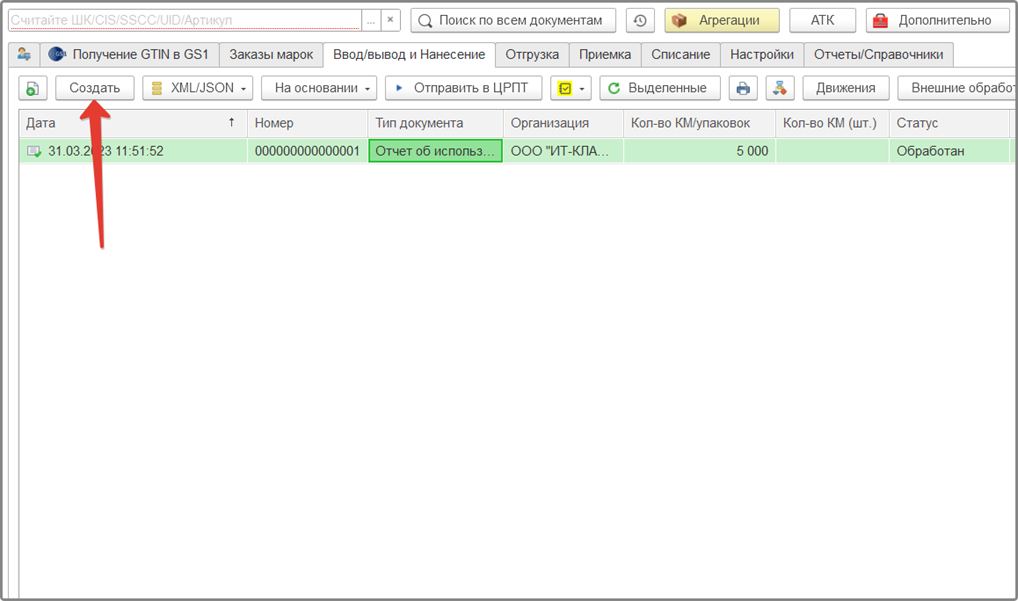
2. Заполнение параметров документа
Укажите тип «Отчет об использовании» и проверьте поле «Дата производства»
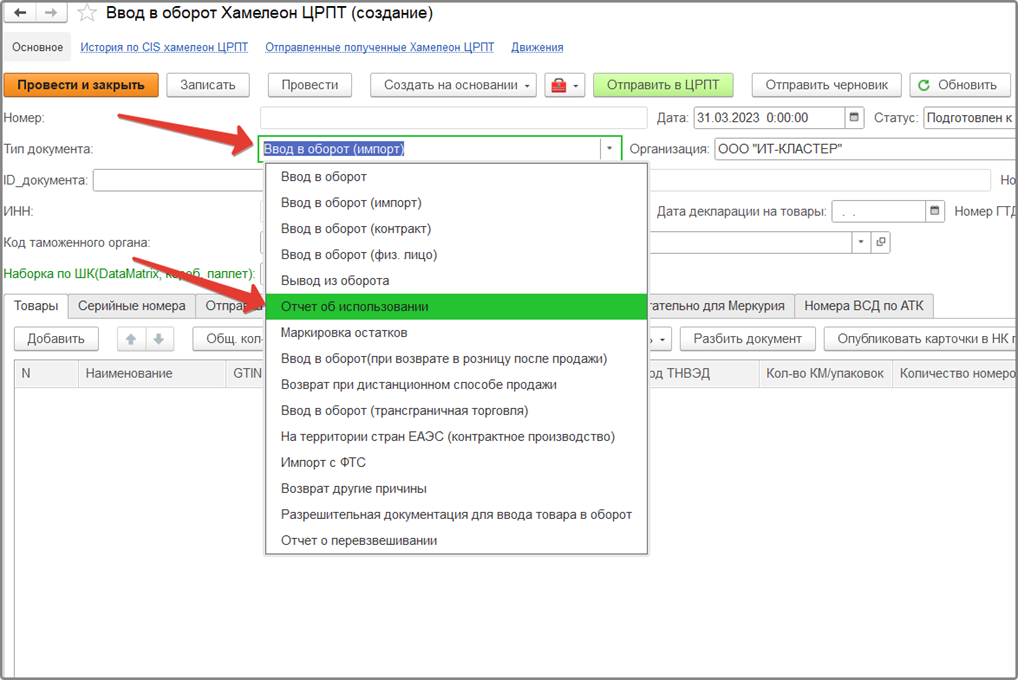
3. Добавление кодов маркировок
Есть несколько способов добавить марки в документ:
- Из буфера обмена
- Из файла txt, xls и т.д.
- Из сканера или ТСД
3.1. Из буфера обмена
Откройте ваш документ заказа марок, в котором содержаться коды маркировки и перейдите на вкладку «Номера КМ»
В левом столбце нужно скопировать длинные коды
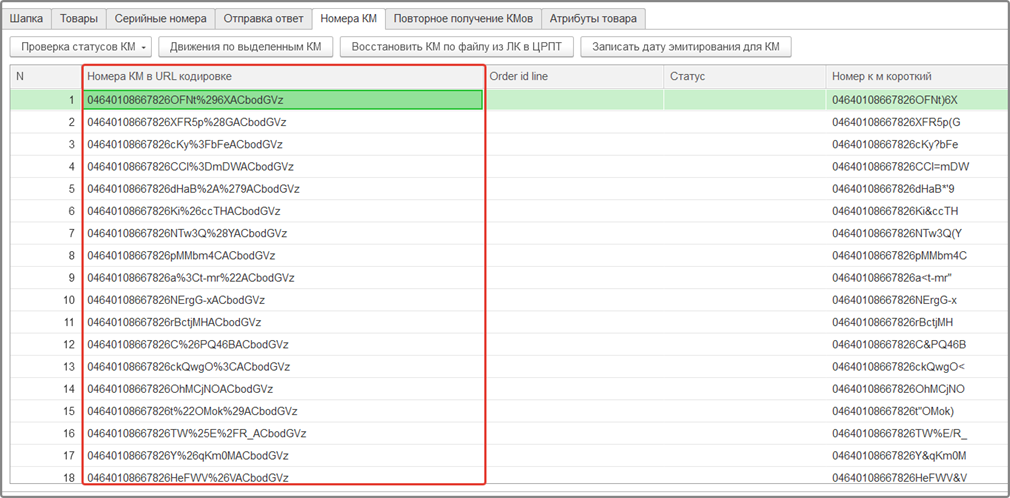
Чтобы скопировать все коды, выделите одну любую марку левой кнопкой мыши, затем используйте сочетание клавиш «ctrl + a», или же нажмите правой кнопкой мыши на любую марку и в контекстном меню выберите «Выделить все»
Когда все коды выделены, используйте сочетание клавиш «ctrl + c» или еще раз нажмите на любую марку правой кнопкой мыши и в контекстном меню выберите «Копировать»
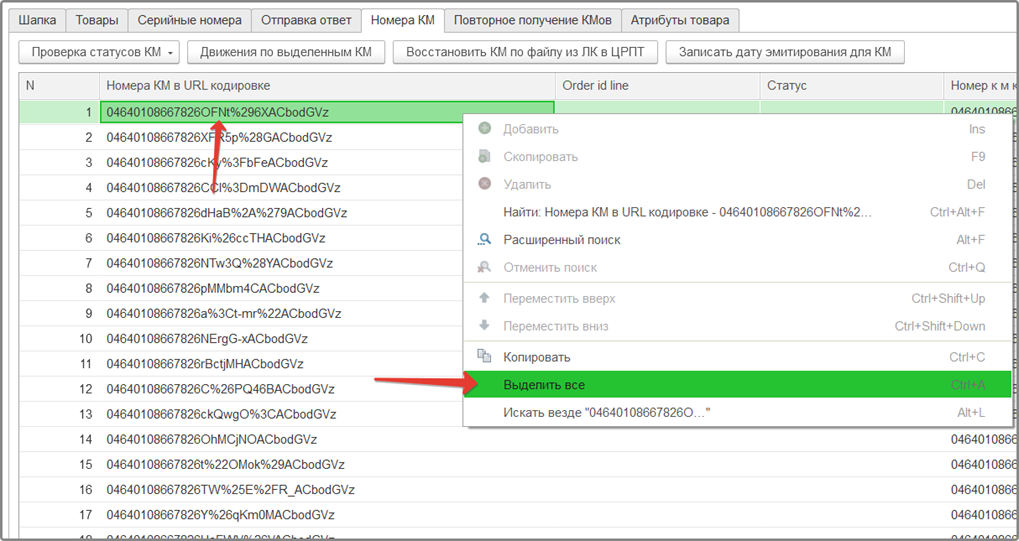
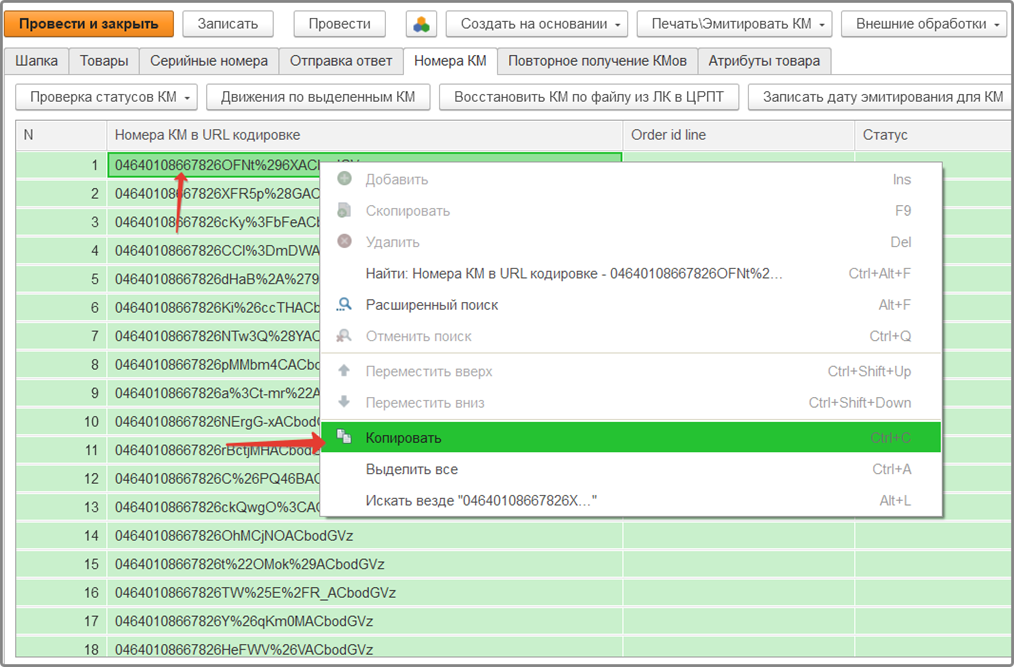
Теперь ваши коды сохранены в буфер.
Закройте документ заказа марок и перейдите на вкладку «Ввод/вывод и нанесение», откройте созданный вами документ отчета об использовании.
Внутри документа отчета об использовании нажмите на иконку «🧰» и в всплывающем списке выберите «Заполнение из буфера обмена»
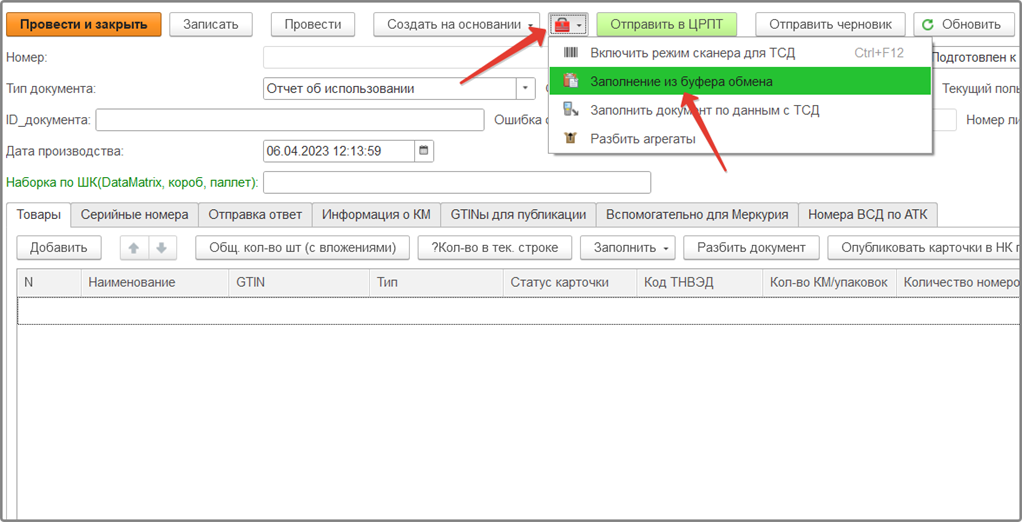
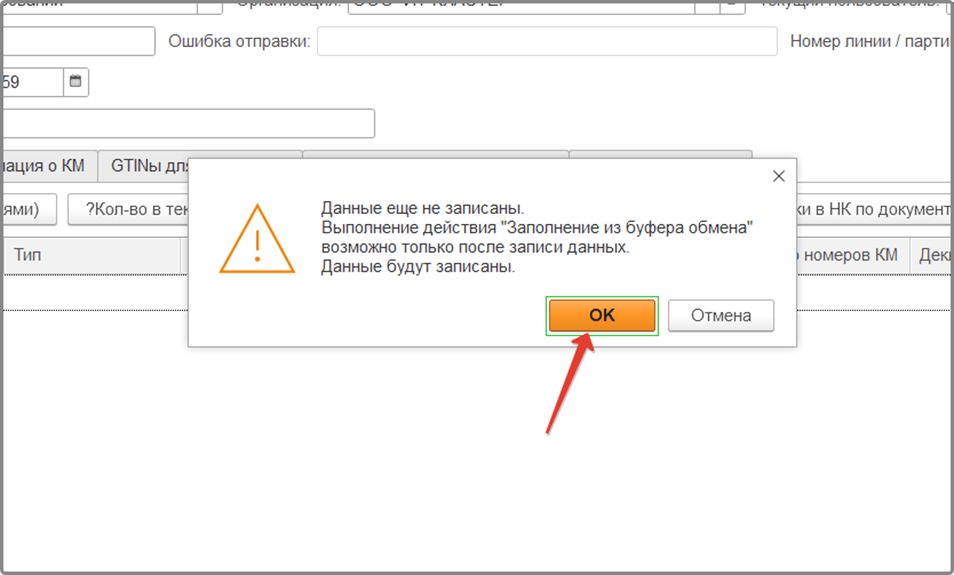
Откроется предупреждающее окно. Нажмите «ОК»
В открывшемся окне ввода вставьте коды используя сочетание клавиш «ctrl + v», или нажмите на пустое поле правой кнопкой мыши и выберите «Вставить»

Все ваши коды будут заполнены в поле. Нажмите «ОК» чтобы закрыть окно
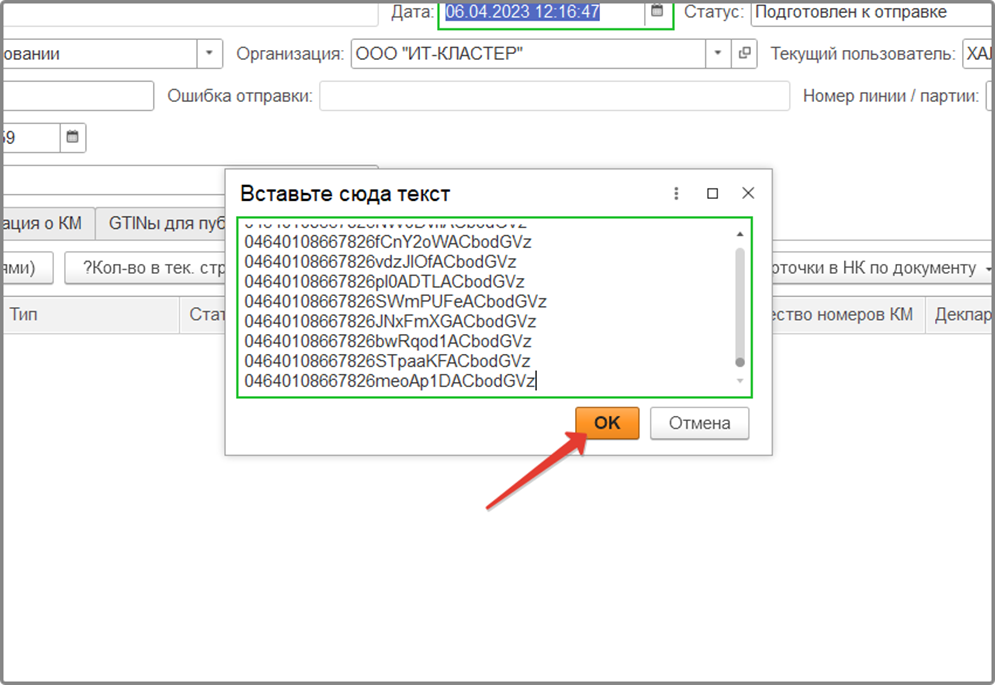
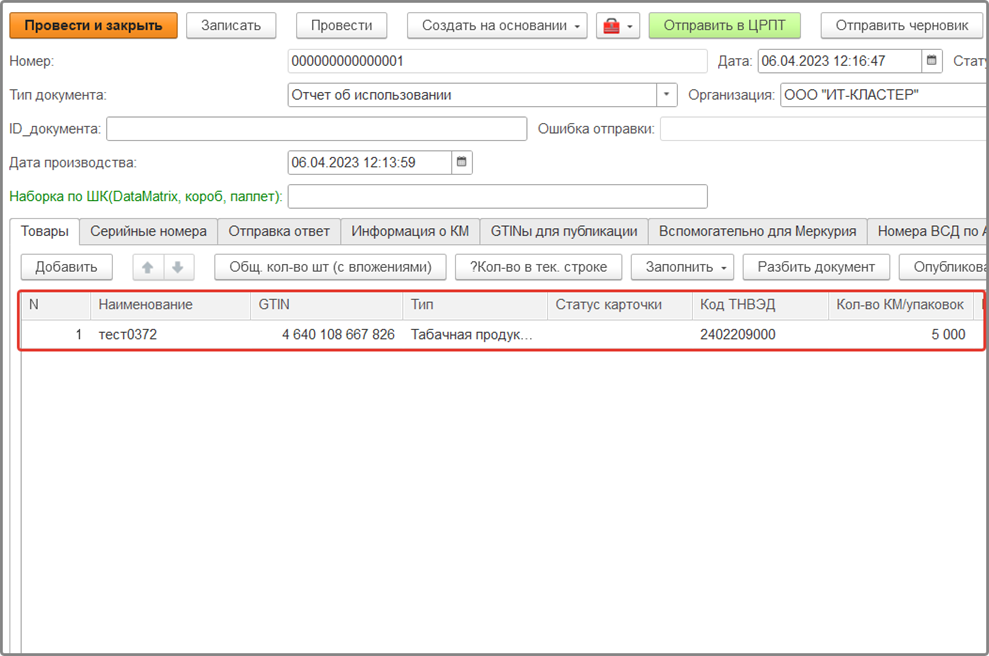
На вкладке «Товары» отобразятся товары, которым принадлежат марки
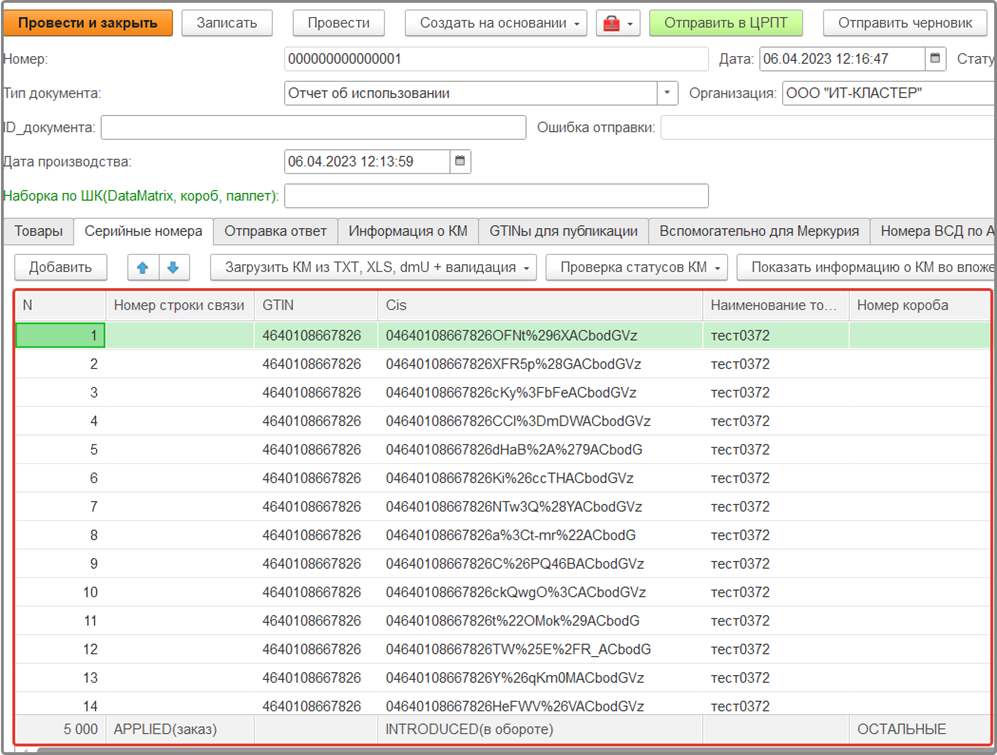
И все марки будут отображаться на вкладке «Серийные номера»
Теперь документ можно отправить по кнопке «Отправить в ЦРПТ»
3.2. Из файла
Способом, описанным в прошлом варианте, так же скопируйте длинные коды в буфер обмена, затем создайте новый текстовый файл на компьютере, дайте ему любое название и вставьте все коды в этот текстовый файл
Результат будет таким:
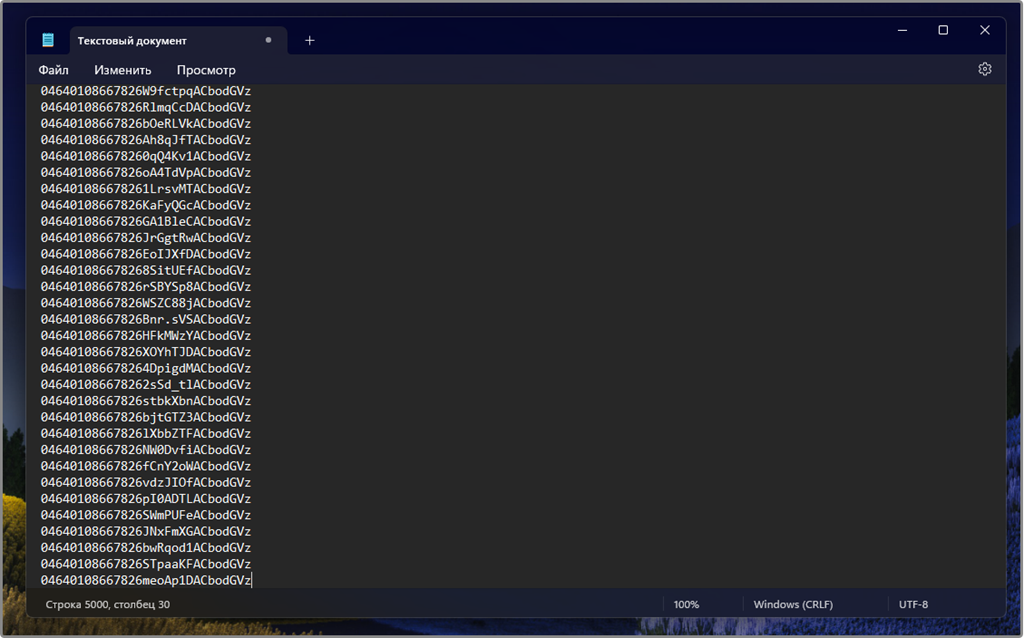
Сохраните и закройте файл.
Откройте созданный документ отчета об использовании, перейдите на вкладку «Серийные номера» и нажмите на кнопку «Загрузить КМ из TXT, XLS, dMu…»
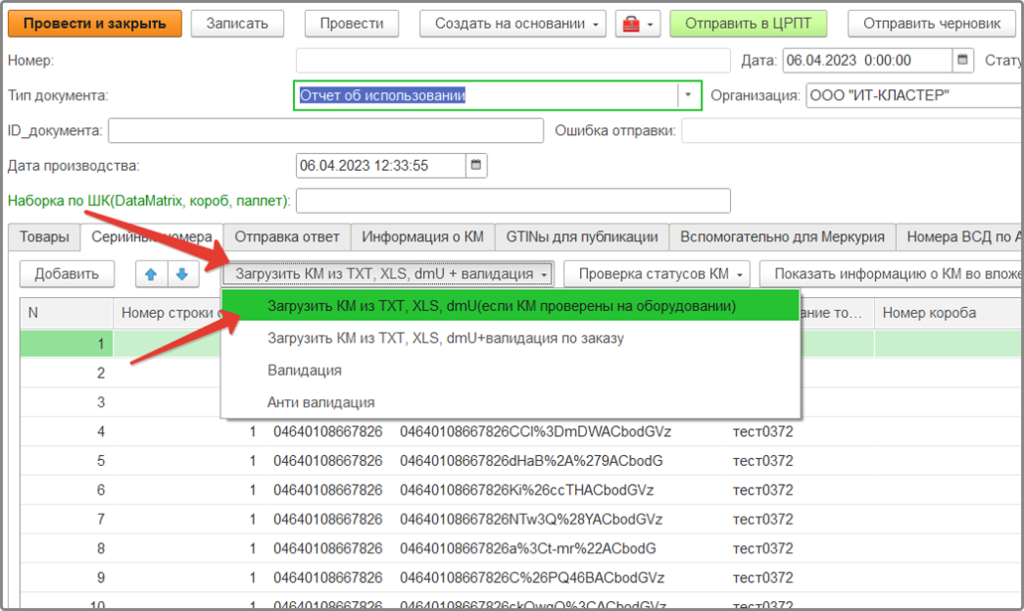
В открывшемся окне выбора файла выберите ваш файл содержащий марки
После успешного заполнения кодов в документ, на вкладке «Серийные номера» будут отображаться ваши коды, а на вкладке «Товары» будут отображаться товары, которым принадлежат эти коды
Отправьте документ по кнопке «Отправить в ЦРПТ»
3.3. С помощью сканера или ТСД
Откройте документ отчета об использовании и отсканируйте коды в поле «Наборка по ШК…»
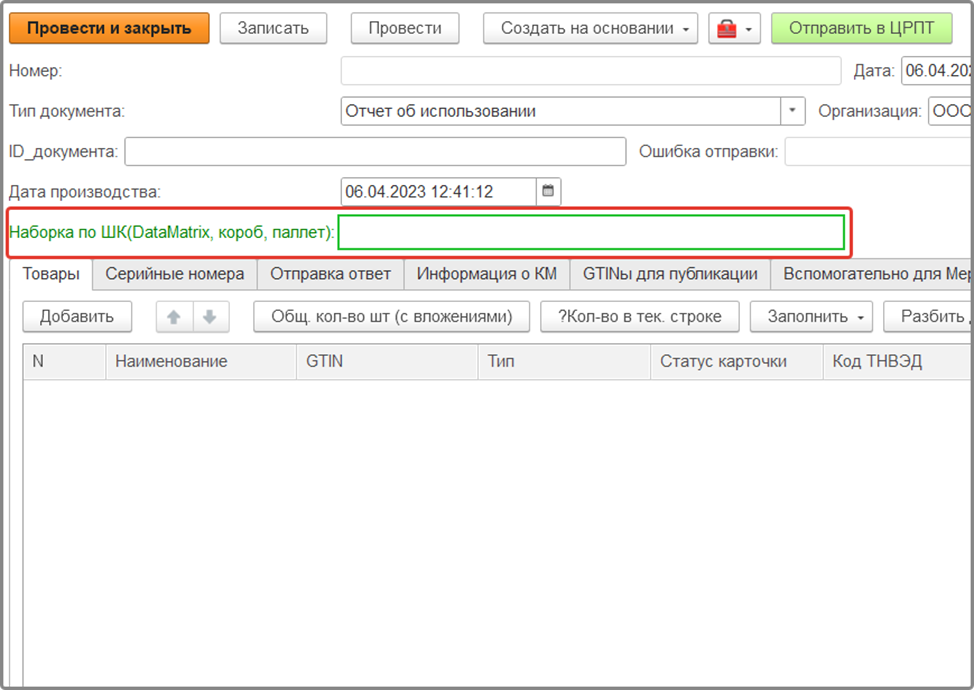
Все отсканированные коды и товары также будут заполнятся во вкладку «Серийные номера» и «Товары»
Отправьте документ, нажав «Отправить в ЦРПТ»