Окно настроек
Открывается нажатием на значок ⚙️ в главном окне (рисунок 1 п.8). Настройки позволяют сконфигурировать параметры системы. Окно настроек разделено на вкладки (например: «Общие и Камеры», «Запись данных», «Дополнительно»). Основные разделы настроек и их элементы:
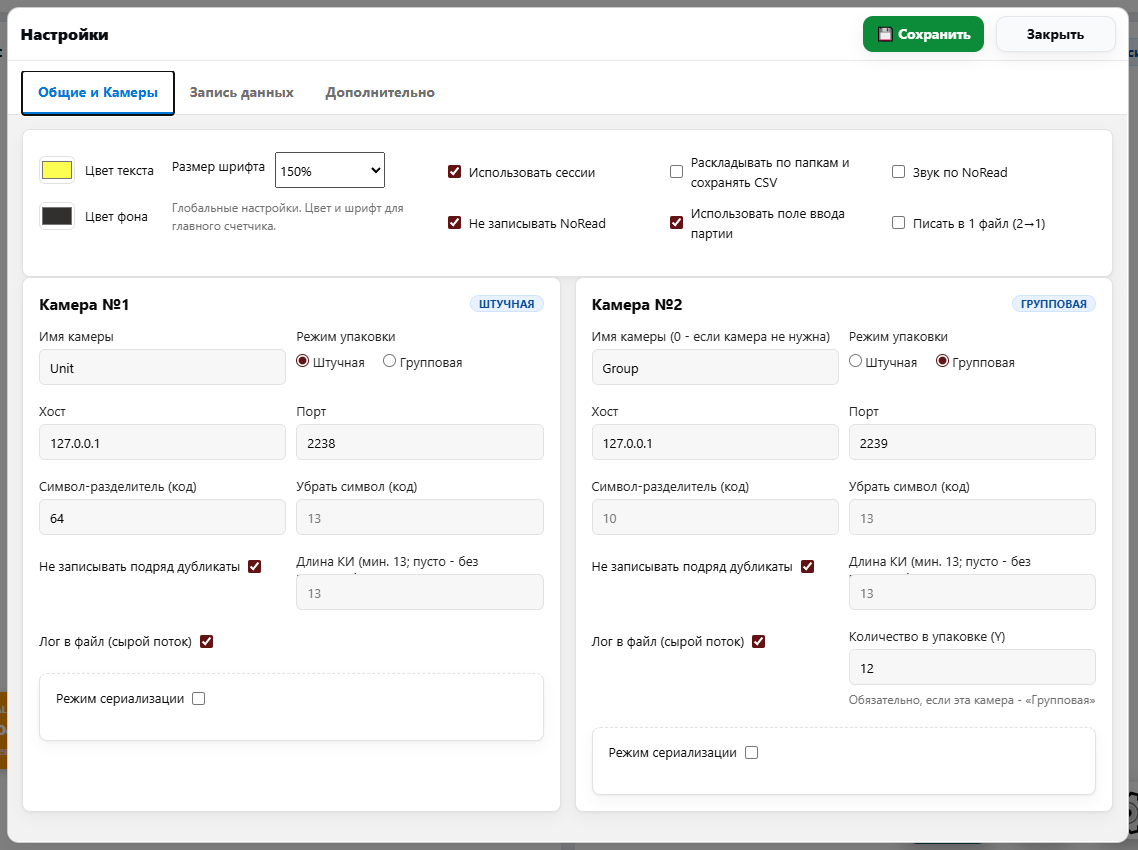
Общие настройки
Параметры интерфейса и режимов работы:
- Использовать сессии: включение/выключение режима сессионного разделения данных.
- Использовать поле ввода партии: включение/выключение работы с номерами партий (VSD).
- Цвета интерфейса: выбор цвета текста и фона счётчиков, чтобы настроить удобный контраст.
- Звуковое оповещение о NoRead: при включении система издаёт звуковой сигнал при каждом нераспознанном коде (NoRead).
- Не записывать NoRead: при включении неуспешные считывания (ошибки сканирования) не будут сохраняться в выходные данные.
- Писать в 1 файл (2→1): объединение данных двух камер в единый файл при файловом режиме хранения (используется только если задействованы две камеры).
- Настройки камер: параметры подключения и режимы для каждой камеры:
- Имя камеры: понятное название (например, «Первая», «Линия 1»), отображаемое в интерфейсе. Для отключения второй камеры укажите имя “0” для неё (при имени «0» панель второй камеры скрывается).
- Режим упаковки: режим работы камеры – «Штучная» (сканирование отдельных кодов) или «Групповая» (камера используется для сканирования групповых упаковок). Выбор режима определяет логику работы двух камер (см. раздел “Сценарии использования” ниже).
- Хост и порт: IP-адрес и порт, по которому происходит подключение к сканеру/камере. Эти параметры должны соответствовать настройкам самих сканеров. После указания адресов можно проверить статус подключения на главном экране (статус изменится с «Нет соединения» на «Подключено» при успешном соединении).
- Фильтр дубликатов: опция «Не записывать подряд дубликаты» – при включении система будет игнорировать повторное сканирование того же кода, если он считан дважды подряд одним устройством. Это помогает избежать двойного учета одного и того же КИЗа.
- Длина кода (мин.): можно задать минимально ожидаемую длину кодов (в символах). Если считанный код короче, он может игнорироваться как неверный. По умолчанию поле пустое (фильтр отключён) или 13 символов для стандартных DataMatrix.
- Режим сериализации: флажок «Режим сериализации» включает особый режим групповой работы камеры. В этом режиме камера будет накапливать коды и запрашивать код упаковки после набора заданного количества. При включении появляются поля:
- Количество единиц в коробке: число N – сколько кодов должен считать сканер, прежде чем запросить код транспортной упаковки.
- Эндпоинт GET для кода упаковки: URL, по которому Cluster Hub будет автоматически запрашивать уникальный код упаковки (например, код SSCC) для каждой сформированной группы.
- Таблица БД для кодов упаковок: если используется база данных, можно указать название таблицы, куда сохранять коды групповых упаковок (ящиков). В файловом режиме коды упаковок будут маркироваться особым образом в файле (см. раздел “Групповая упаковка”).
- Генерация транспортных упаковок: эта опция появляется для первой камеры, если вторая камера отключена. При включении Cluster Hub будет самостоятельно генерировать код транспортной упаковки (например, SSCC) после считывания заданного количества кодов. Необходимо указать:
- Количество в упаковке: сколько штучных единиц включает одна групповая упаковка (N).
- Префикс SSCC (GLN): префикс предприятия для генерации SSCC (например, первые цифры кода SSCC).
- Номер последней упаковки: текущее значение счётчика упаковок (если система уже генерировала SSCC ранее, от этого номера будет продолжено нумерование; для новой системы можно оставить 0).
- Адрес принт-сервера: URL или адрес службы печати этикеток, куда будет отправляться запрос на печать сгенерированного
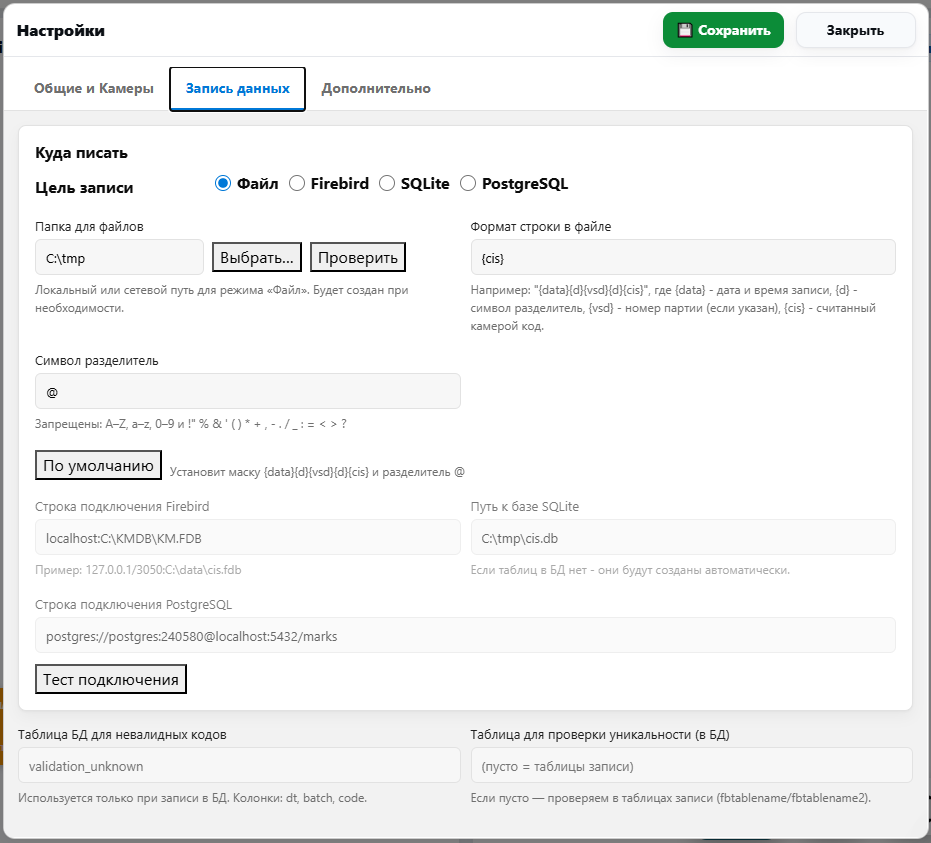
Запись данных
На этой вкладке выбирается целевое хранилище и настраиваются параметры сохранения:
- Тип хранения (цель записи): переключатели Файл / Firebird / SQLite / PostgreSQL. Выберите «Файл», чтобы сохранять данные локально в текстовые файлы, либо соответствующую СУБД для записи в базу данных.
- Папка для файлов: путь к директории, куда будут сохраняться файлы с данными (актуально, если выбран режим «Файл»). Укажите локальный или сетевой путь; папка будет создана автоматически, если не существует.
- Формат строки в файле: шаблон, определяющий, что будет записано в каждую строку файла. По умолчанию используется шаблон {data}{d}{vsd}{d}{cis}, где {data} – метка времени, {d} – разделитель (см. ниже), {vsd} – номер партии (если есть) и {cis} – считанный код. Можно изменить порядок или содержимое записи, если требуется определённый формат для импорта. Кнопка «По умолчанию» восстанавливает стандартные значения (шаблон и символ разделителя).
- Символ разделитель: символ, используемый как разделитель полей в строке файла (по умолчанию @). Запрещено использовать буквы и цифры в качестве разделителя. Стандартно @ используется для отделения номера партии от кода (формируя запись вида ПАРТИЯ@КИЗ).
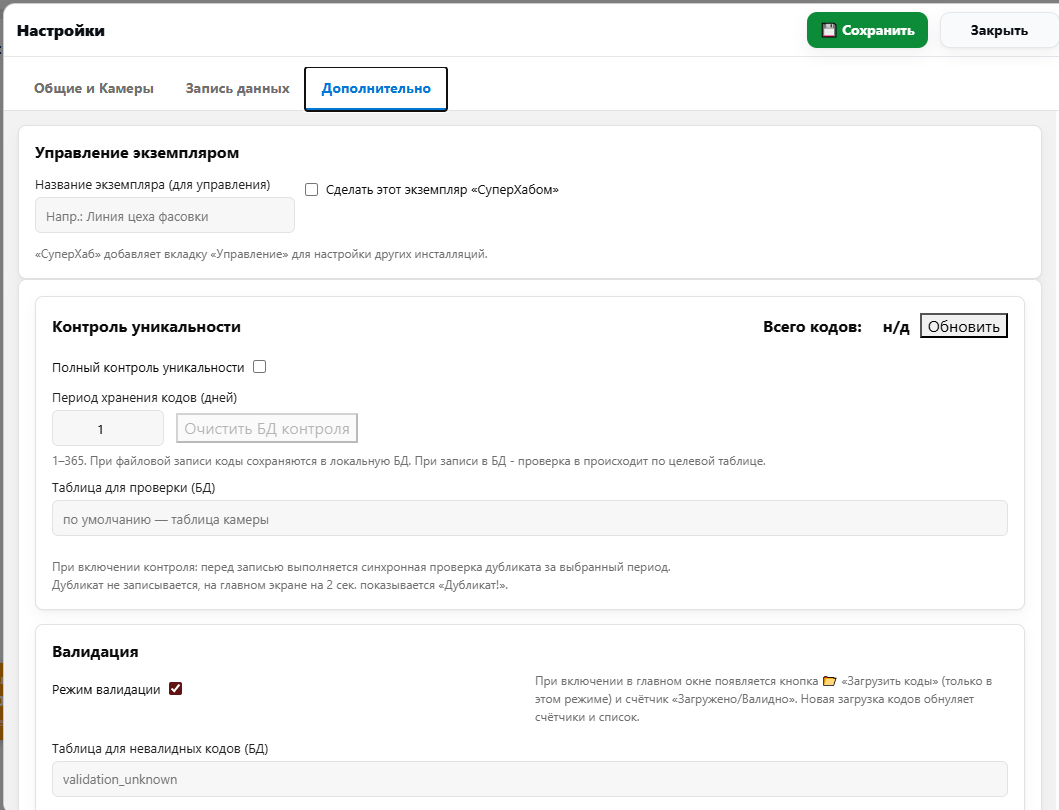
Дополнительно
- Проверка уникальности: (Дополнительный раздел) опция «Полный контроль уникальности» при включении сохраняет все отсканированные коды во внутренней базе и предотвращает повторное их сканирование. Здесь же указывается период хранения кодов (дней) для контроля уникальности и доступны кнопки для сброса/обновления счётчика уникальных кодов.
- Режим валидации: флажок «Режим валидации» позволяет включить режим проверки кодов по списку. В этом режиме можно загрузить файл с перечнем допустимых кодов, и система при сканировании будет сверять каждый считанный код с загруженным списком. Неверные (ненайденные в списке) коды не будут записываться в основные данные и вызовут предупреждение оператору (звуковой сигнал и визуальный индикатор). Также можно указать имя таблицы БД для хранения неизвестных (невалидных) кодов, если используется БД (поле «Таблица БД для невалидных кодов» – по умолчанию validation_unknown).
После изменения настроек не забудьте нажать кнопку «Сохранить» в окне настроек. Все новые параметры применятся немедленно – основные настройки (файлы/БД, использование сессий/партий и т.д.) сохраняются в конфигурационном файле и будут использоваться при следующих запусках программы.