Настройка работы с ЭДО
Ниже рассмотрим настройку конфигурации на примере ЭДО Диадок. Аналогично происходит настройка ЭДО Лайт. Принципиального различия в настройках остальных операторов нет, за исключением установки дополнительных плагинов и расширений.
На данный момент ХамелеонЦРПТ умеет работать с операторами ЭДО Лайт, Диадок, Сбис(Тензор) и Такском.
Для настройки нужно:
- Добавляем контрагентов для отгрузки/приемки товаров. Сделать это нужно до момента отправки/приемки документов в ЭДО.
- Действующий сертификат ЭЦП руководителя или сотрудника организации.
- Если с документами отгрузки/приемки в конфигурации работает сотрудник, убедитесь, что сотрудник добавлен в ЛК Честного знака и в личный кабинет оператора ЭДО и имеет право подписи.
Важно!
Сертификат ЭЦП, используемый для работы в конфигурации ХамелеонЦРПТ должен совпадать с сертификатами, используемыми в ЛК ЧЗ и ЛК оператора ЭДО.
Добавление контрагентов
Переходим на вкладку Отчеты/Справочники и открываем раздел Клиенты/Поставщики
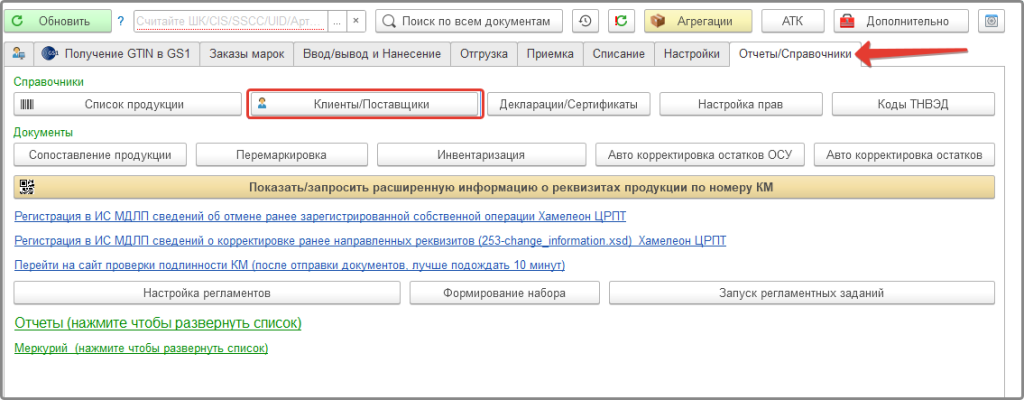
В открывшемся окне появится список контрагентов. Создаем нового контрагента по кнопке «Создать», вводим ИНН контрагента и нажимаем кнопку «Заполнить по ИНН из ЕГРЮЛ»
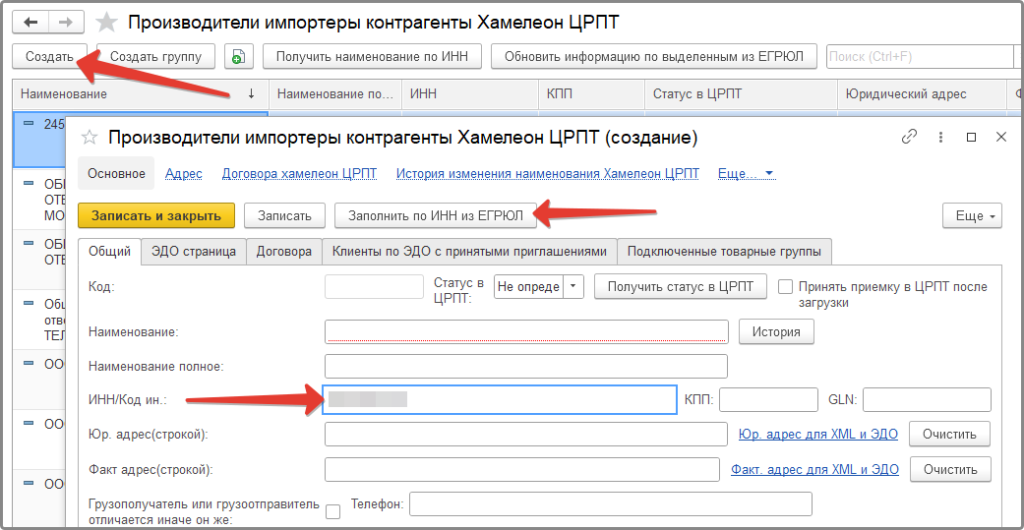
После того, как информация по контрагенту загрузится, нужно заполнить поля Юр. адрес для XML и ЭДО и Факт. адрес для XML и ЭДО
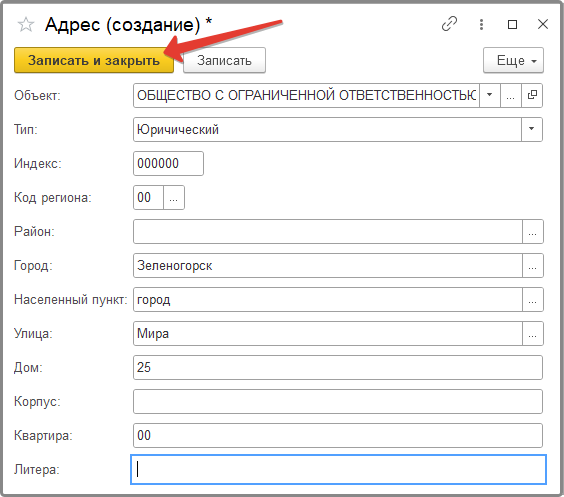
Сохраняем внесенные данные. Аналогично заполняем и сохраняем фактический адрес.
Далее переходим на вкладку ЭДО страница и нажимаем кнопку «Выбор ID ЭДО»
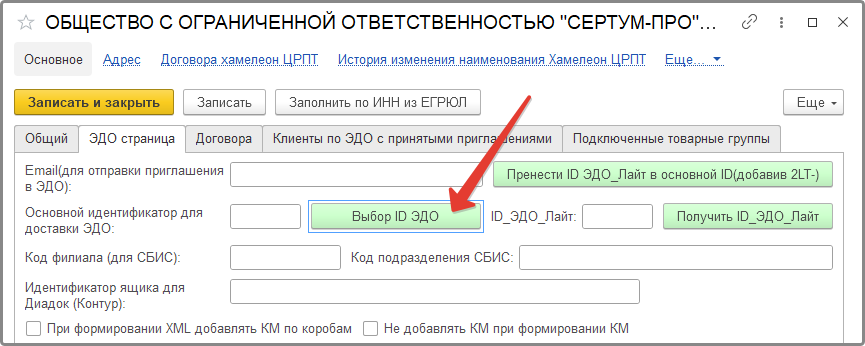
Откроется вкладка Клиенты по ЭДО с принятыми приглашениями, нажимаем кнопку «Получить клиентов по диадок». Загрузится информация по ИНН контрагента. Если у контрагента имеются подразделения, то их список таже будет загружен.
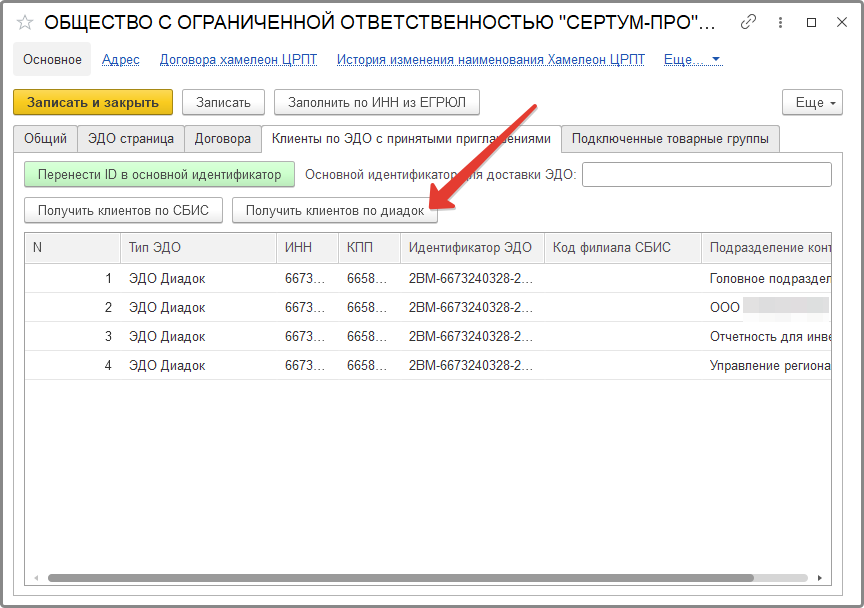
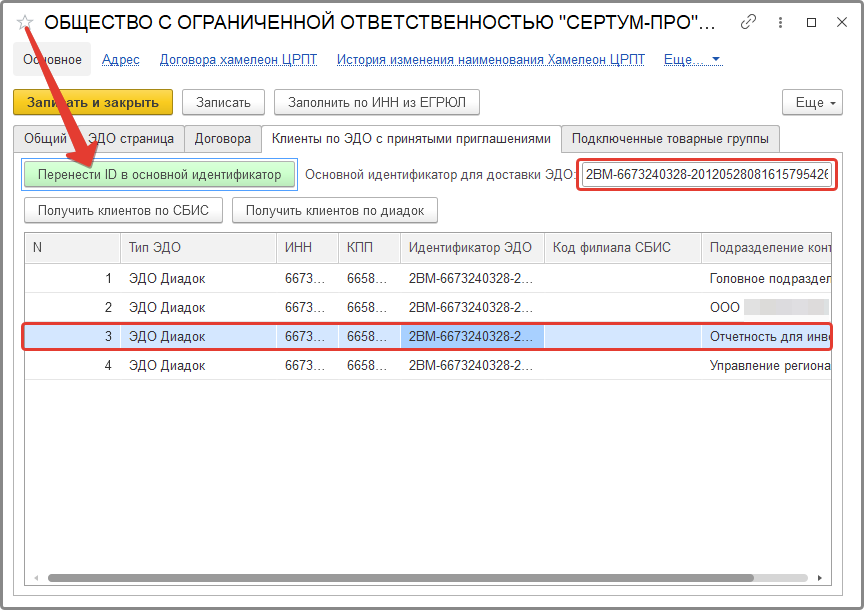
Для того, чтобы выбрать подразделение, щелкаем по строчке с нужным подразделением и нажимаем кнопку «Перенести ID в основной идентификатор»
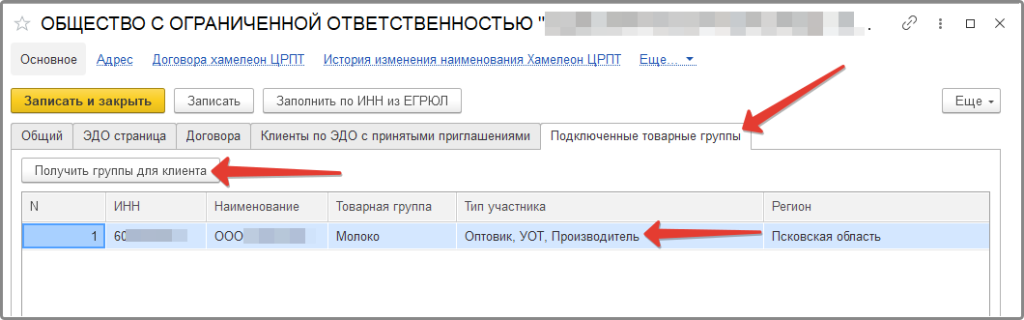
Далее переходим на вкладку Подключенные товарные группы. Нажав кнопку «Получить группы для клиента» на данной вкладке можно получить информацию о том, с какой товарной группой работает контрагент и его роль в системе маркировки.
На этом добавление и настройка ЭДО контрагента завершена. Сохраняем внесенные изменения и переходим к настройке ЭДО организации.
Настройка ЭДО организации
Для того, чтобы перейти в настройки организации, нужно на главной странице два раза щелкнуть по наименованию организации и далее нажать на значок
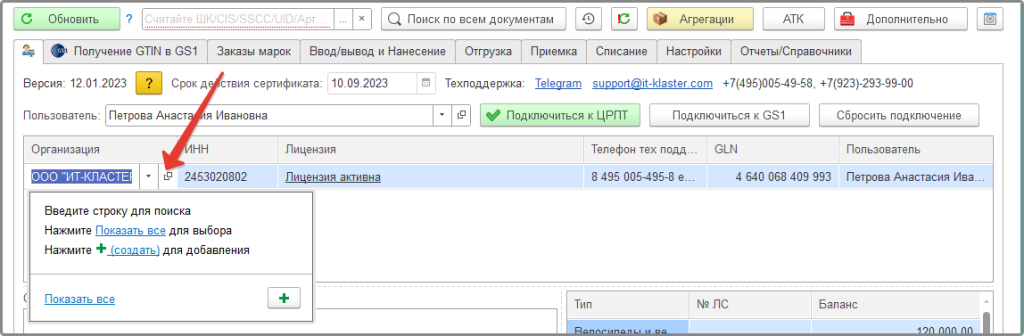
Откроется страничка настроек организации в ХамелеонЦРПТ.
На основной страничке заполняем КПП(для организации), а также Юр. адрес для XML и ЭДО
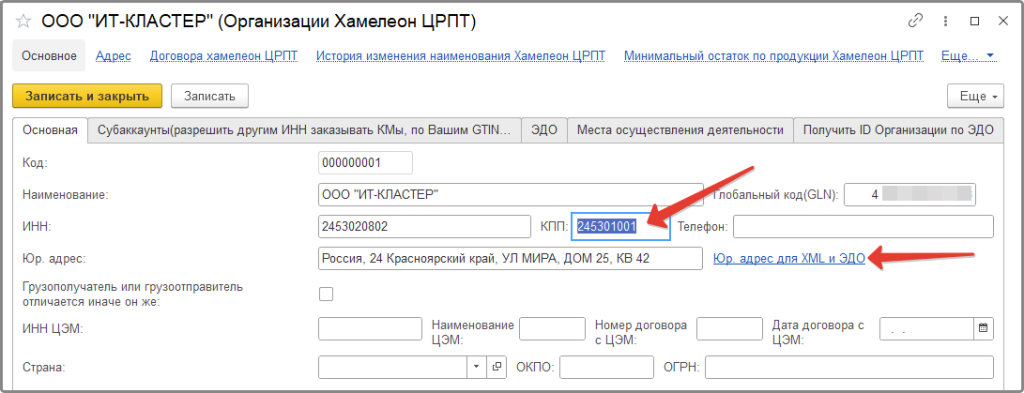
Далее переходим на вкладку ЭДО.
Если нужно настроить работу с ЭДО Лайт, то нажимаем кнопку «Получить ИД ЭДО Лайт» и выбрать ЭДО Лайт(ЦРПТ) в списке Основной тип ЭДО и сохранить изменения. Настройка для работы с ЭДО Лайт на этом шаге закончена.
Для настройки ЭДО Диадок нажимаем кнопку «Выбор ID ЭДО».
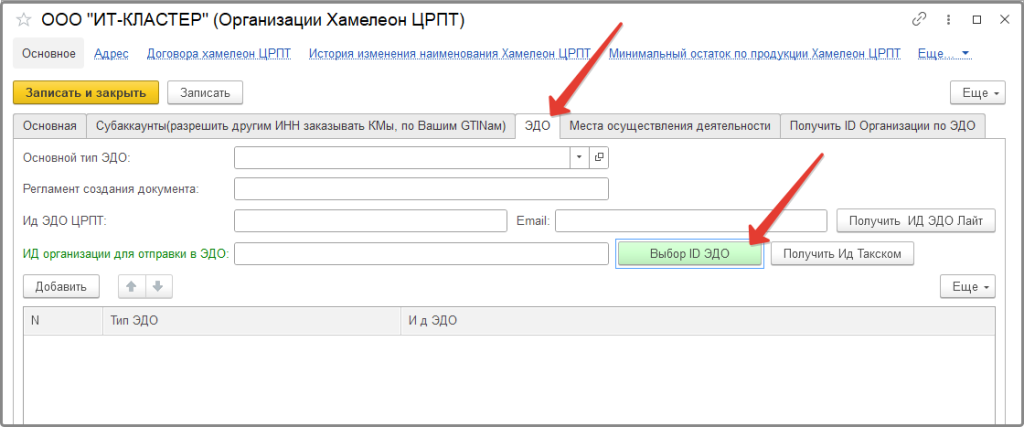
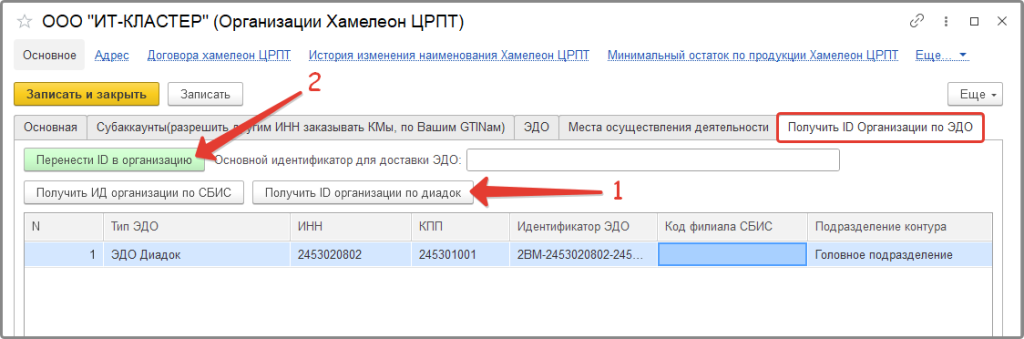
Откроется вкладка Получить ID Организации по ЭДО. На этой вкладке нужно нажать кнопку «Получить ID организации по диадок» и затем перенести полученный идентификатор по кнопке «Перенести ID в организацию»
Переходим снова на вкладку ЭДО и видим, что поля «Основной тип ЭДО» и «ИД организации для отправки в ЭДО» заполнены.
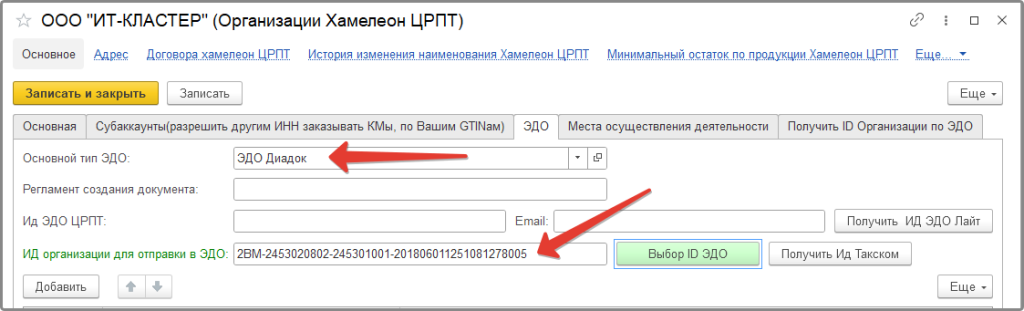
Сохраняем внесенные изменения. На этом настройка для работы с ЭДО Диадок закончена.