Настройка пользователя программы ХамелеонЦРПТ
Начальная настройка ХамелеонЦРПТ
Начальная настройка конфигурации включает в себя несколько этапов:
- Создание пользователя с ЭЦП руководителя или с ЭЦП сотрудника
- Настройка подключения к СУЗ и ГИС МТ
Создание пользователя с ЭЦП руководителя или с ЭЦП сотрудника
При запуске конфигурации откроется начальная страница, с информацией об актуальных обновлениях, новостях маркировки и т.д.
В нижней части страницы появится собщение «Выберите режим работы». Для этого переходим на соседнюю вкладку «Задайте режим работы пользователя».
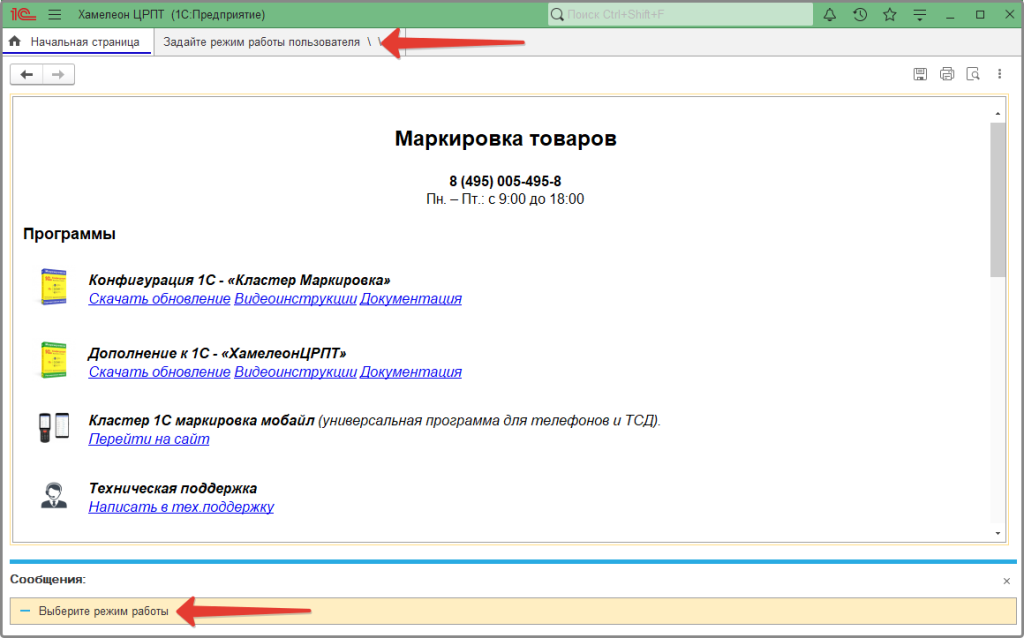
В текущей вкладке, нужно щелкнуть по кнопке развернуть список значений в поле «Пользователь» и выбрать «Показать все».
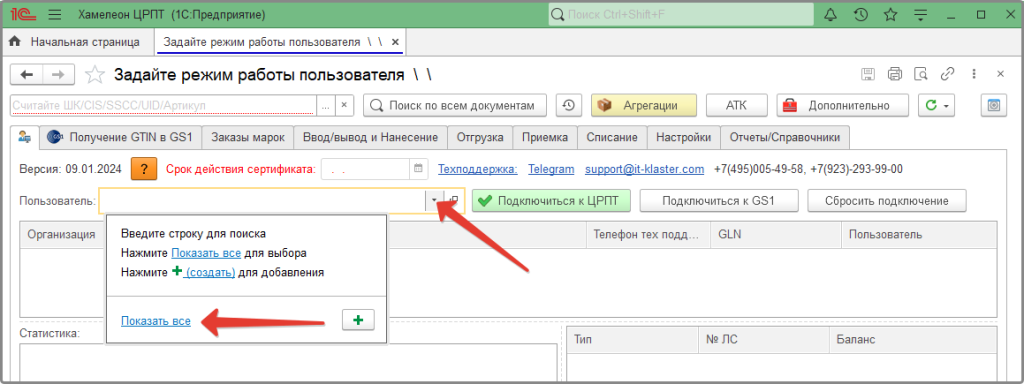
Откроется окно списка пользователей. Так как список пуст, создаем нового пользователя, нажав на соответствующую кнопку «Создать»
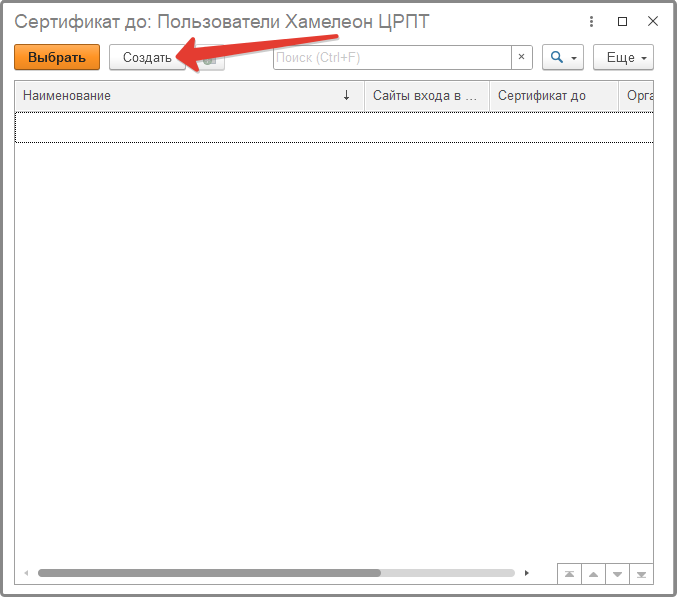
Далее в настройках пользователя, выбираем «Рабочий» режим, для работы с продуктивным контуром.
«Тестовый» режим работы можно выбрать при наличии у участника доступа к тестовому контуру системы маркировки.
Режим работы выбирается только один раз! В дальнейшем новые пользователи будут создаваться в выбранном режиме работы по умолчанию.
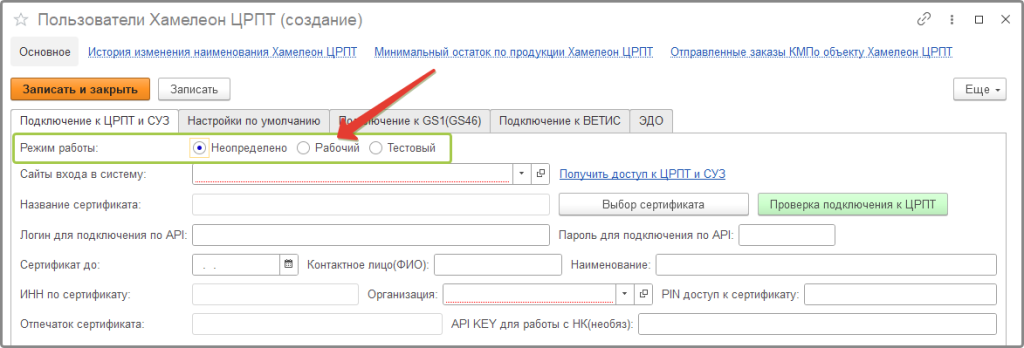
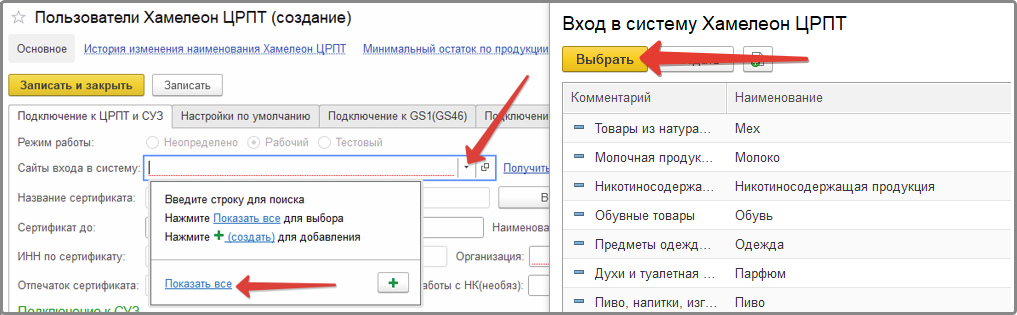
Затем выбираем контур товарной группы, с которой будем работать. В поле Сайты входа в систему нажимаем кнопку «выбрать из списка» ⇒ «Показать все».
В открывшемся списке выбираем нужную ТГ и нажимаем кнопку «Выбрать»
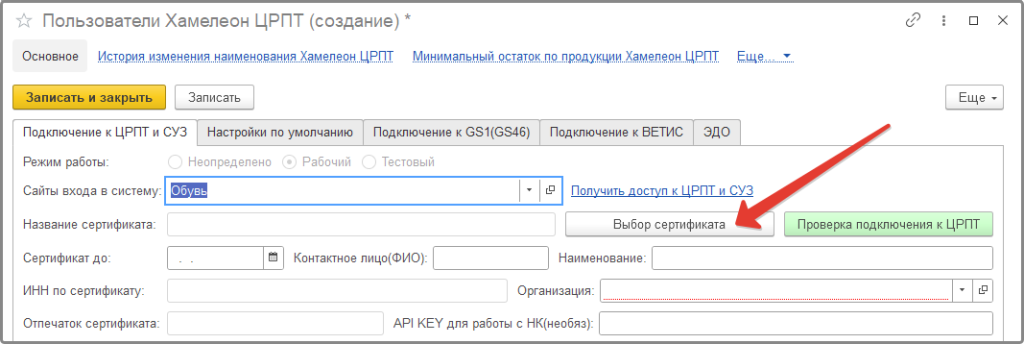
Следующий шаг - выбор сертификата электронной подписи. Для этого нажимаем кнопку «Выбор сертификата»
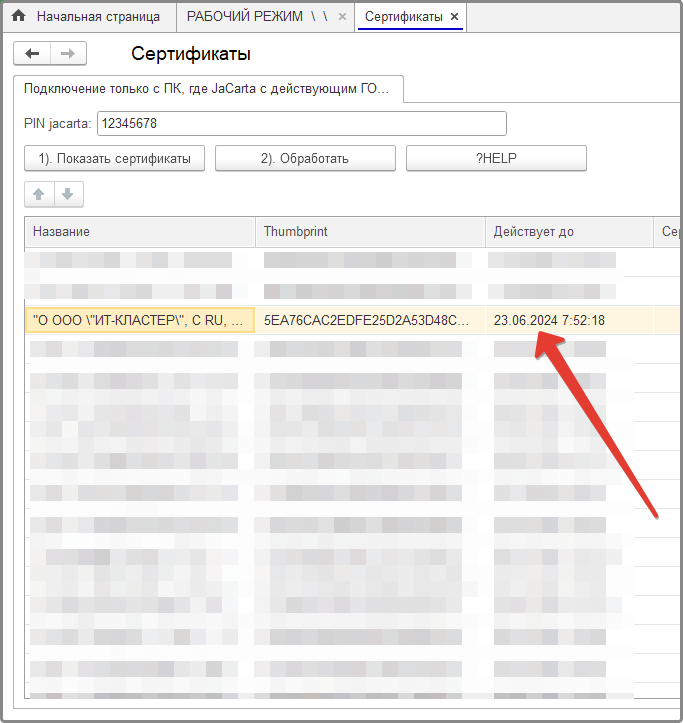
Выбираем сертификат пользователя двойным щелчком мыши. Обязательно проверяйте срок действия сертификата.
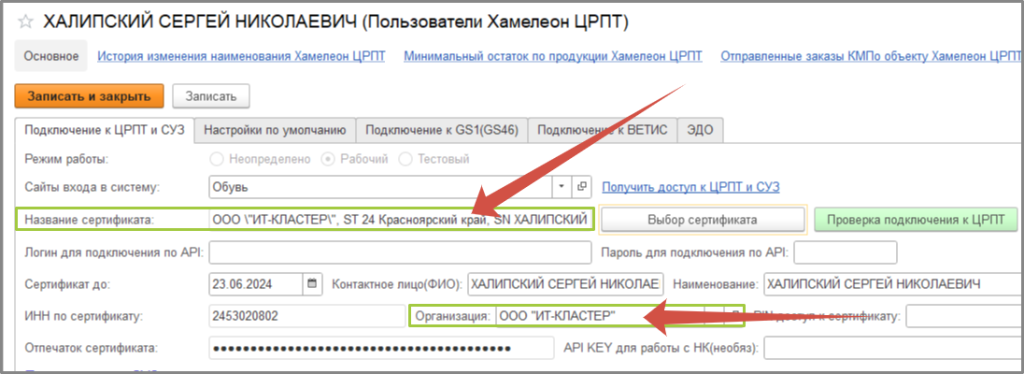
В случае, если выбрана ЭЦП руководителя организации, тогда информация об организации будет подтянута из данных сертификата.
Для работы с ЭЦП сотрудника, выданной на физическое лицо, сначала нужно оформить МЧД в личном кабинете «Честный знак».
После этого выбираем ЭЦП сотрудника(физ.лицо) и в поле «Организация» выбираем нужное из списка доступных.

Остальные поля на вкладке заполнятся автоматически по данным выбранного сертификата УКЭП. После этого нажимаем кнопку «Проверка подключения к ЦРПТ»
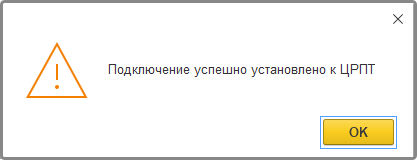
При успешном подключении появится следующее сообщение:
Настройка подключения к СУЗ
Для настройки подключения к станции управления заказами нужно сделать следующее:
Нажимаем кнопку «0) Получить OMS_ID» далее кнопку «2) Получить динамический токен»
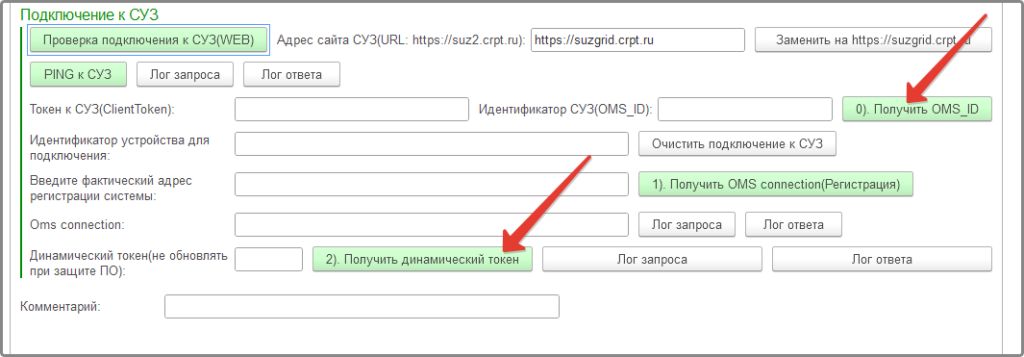
После того, как поля будут заполнены, проверяем подключение к СУЗ, нажав «Проверка подключения к СУЗ(WEB)».
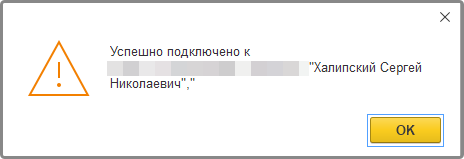
Появится сообщение о подключении:
В случае, если не удалось подключиться к СУЗ, заполняем данные для подключения вручную по инструкции.
После успешного получения токена нажмите "Записать и закрыть".
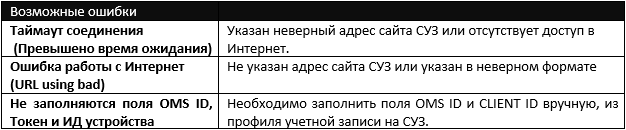
Возможные ошибки:
Вкладка настройки пользователя
«Настройки по умолчанию»
На этой вкладке вносятся данные, которые используются при заполнении шапок документов и не требуют постоянного изменения (константы). Вкладка не требует обязательного заполнения всех полей сразу, так как все необходимые данные можно вводить в процессе создания документов. Достаточно заполнить поля «Способ изготовления СИ» и «Способ формирования СН»
Указанное в поле «Основная единица измерения» значение позволяет не заполнять каждый раз в документе единицу измерения, она будет указываться автоматически.
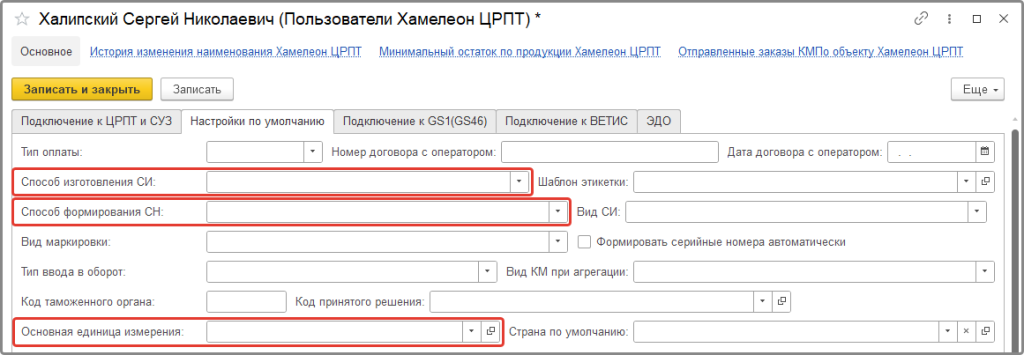
«Подключение к GS1 (GS46)»
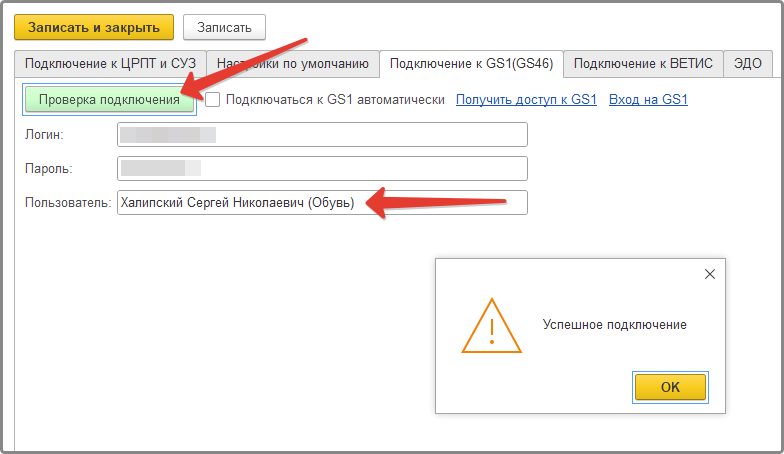
При наличии логина и пароля доступа к системе получения GTIN (штрихкодов) их можно ввести в соответствующие поля.
Поля обязательны к заполнению при необходимости заказа GTIN кодов для новых товаров в системе GS1.
Поле Пользователь можно дополнить наименованием ТГ, с которой он работает. Наименование будет отображено в списке пользователей ХамелеонЦРПТ.
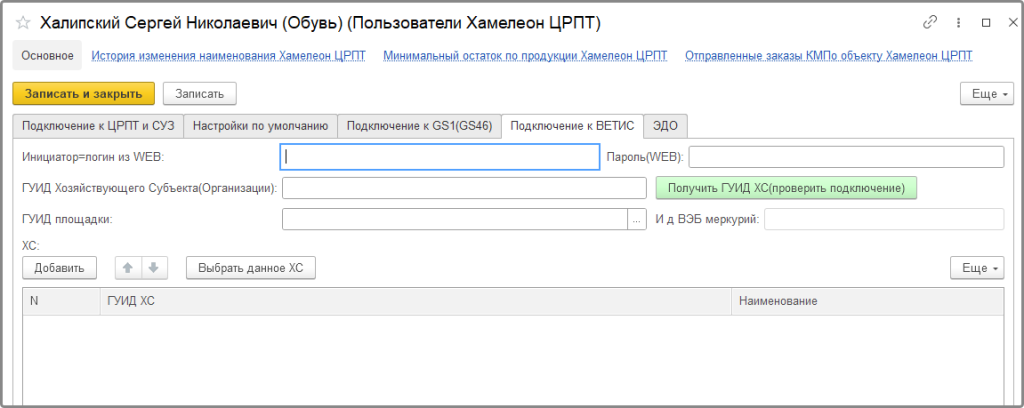
«Подключение к ВЕТИС»
Настройка производится для контуров, за перемещением грузов которого установлен ветеринарный контроль со стороны Россельхознадзора.
«ЭДО»
Настройка подключения к сервису электронного документооборота.
Необходимо для обмена сопроводительными документами между участниками товарооборота при движении маркированных товаров (смена собственника).
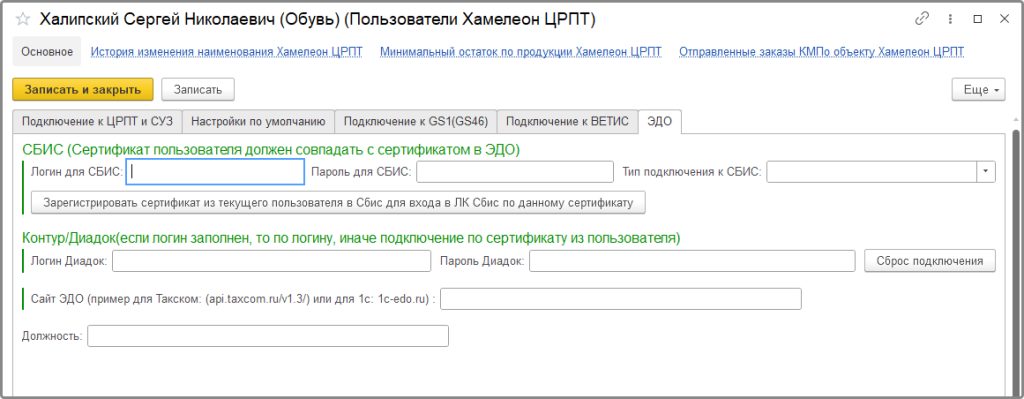
На текущий момент поддерживаются системы СБИС, Диадок, ЭДО Лайт и Такском. Подробная настройка ЭДО описана в инструкции
После заполнения сведений о пользователе требуется сохранить изменения нажатием кнопки «Записать и закрыть».