Документ отгрузки
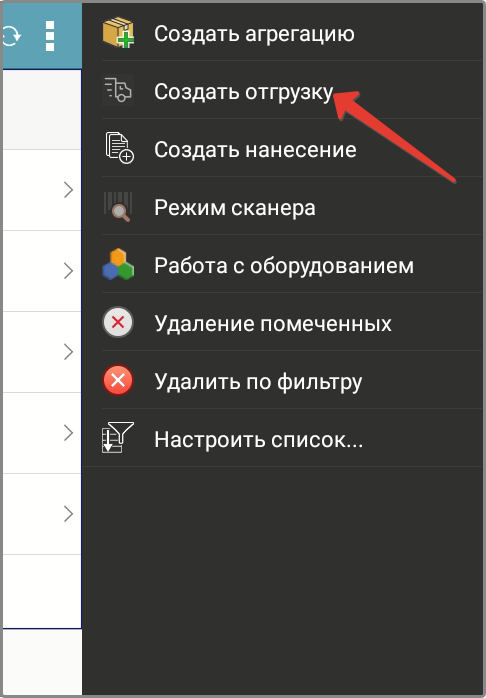
Для создания документа отгрузки в главном меню программы нажимаем на кнопку 《︙》и в раскрывшемся списке выбираем пункт Создать отгрузку.
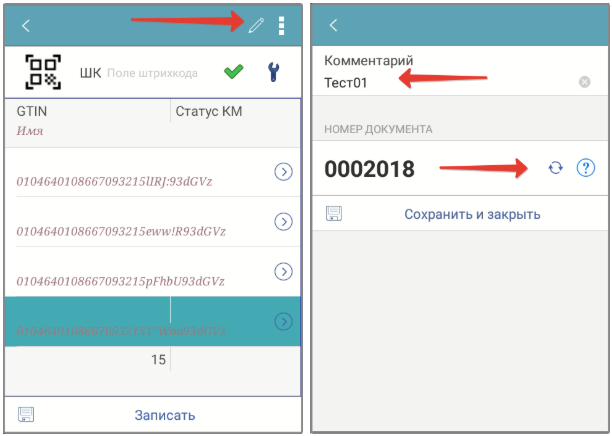
Откроется документ отгрузки. Сканируем коды маркировки, которые нужно отгрузить. Число отсканированных КМ отображается в нижней части документа. Чтобы оставить комментарий к документу нажимаем на значок карандаша《🖉》в правой верхней части документа. Также в открывшемся окне есть возможность изменить номер документа вручную или по нажатию кнопки справа от номера 🔄.
Также на главной странице документа есть возможность заполнить реквизиты документа отгрузки. Для этого нажимаем значок ключа 🔧 в верней правой части формы. Откроется окно для заполнения данных о контрагенте, а также реквизитов ЭДО. Заполнение этой информации не обязательно.

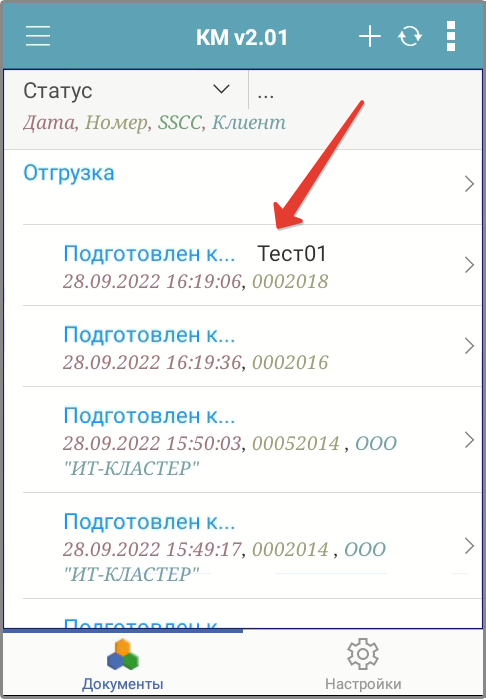
Далее сохраняем документ по кнопке Записать. Документ отобразится в общем списке раздела Отгрузка. Здесь же мы видим оставленный нами комментарий к документу.
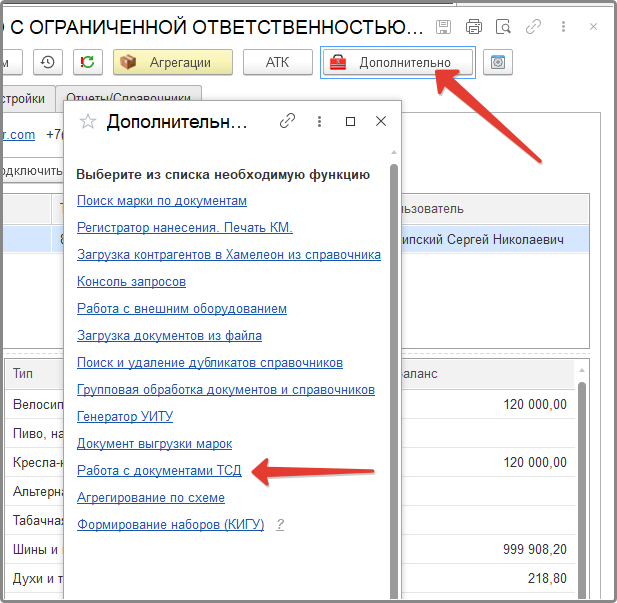
Для выгрузки документов в ХамелеонЦРПТ на главной странице программы нажимаем кнопку Дополнительно и выбираем пункт Работа с документами ТСД.
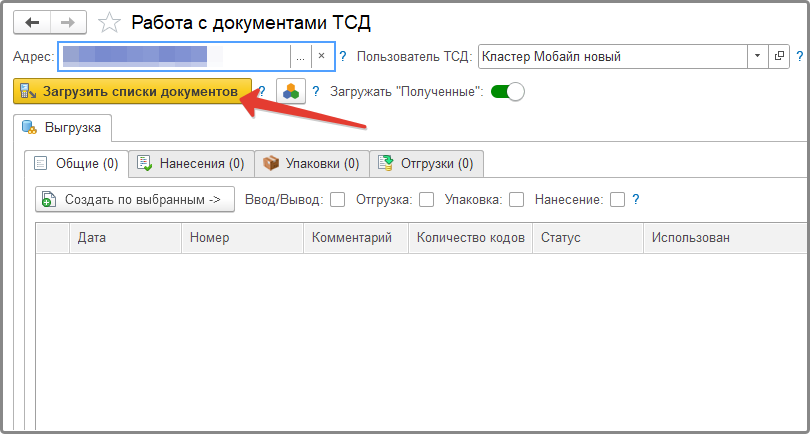
Откроется раздел Работа с документами ТСД. Для того, чтобы выгрузить документы нажимаем кнопку Загрузить списки документов.
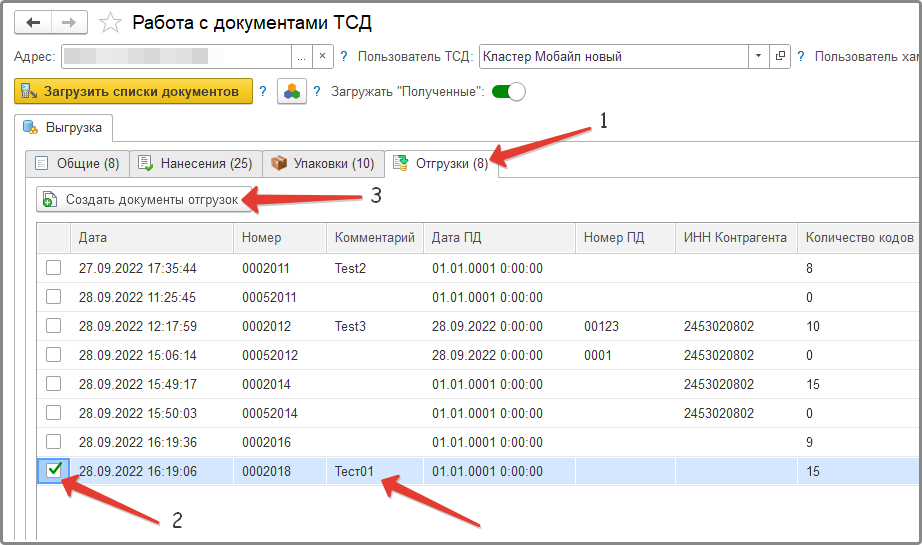
После того, как все документы загружены, переходим на вкладку Отгрузки, отмечаем галками нужные документы, и нажимаем кнопку Создать документы отгрузок.
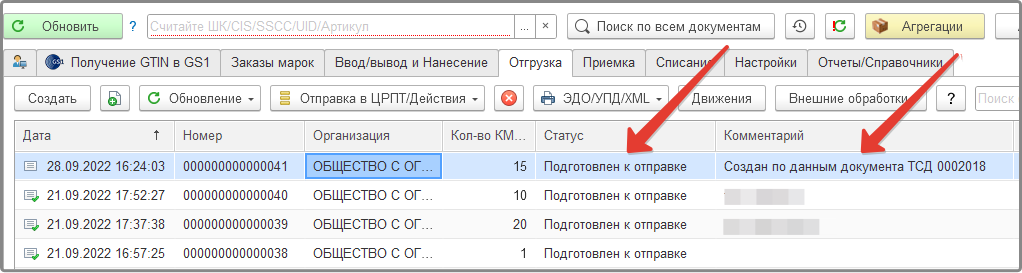
На вкладке Отгрузка в ХамелеонЦРПТ мы видим созданные документы со статусом Подготовлен к отправке и комментарием о том, что документ создан по данным ТСД.