Агрегирование табачной продукции в транспортную упаковку (короб, паллета)
Есть несколько способов агрегирования в транспортную упаковку:
- Агрегирование по схеме
- Агрегирование на основании
- Ручное создание агрегации
Агрегирование по схеме
Этапы агрегирования:
- Добавление продукции в агрегации
- Настройка и проверка схемы
- Создание документов агрегаций
- Отправка документов
- Печать документов в файл
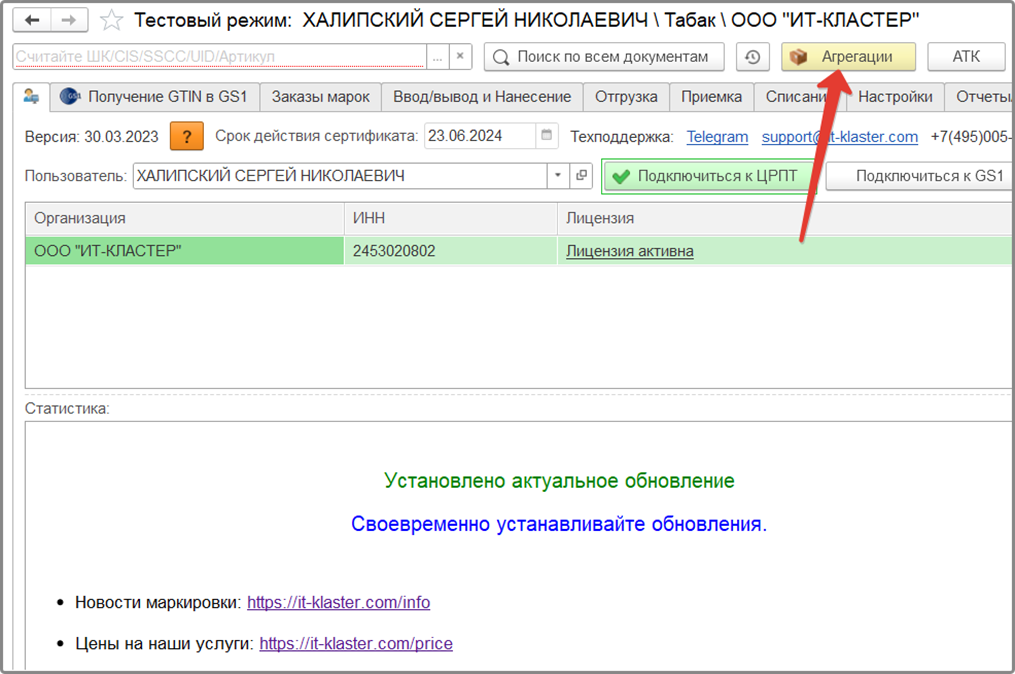
Откройте окно «Агрегации», где будут отображаться все ваши документы агрегаций (групповые, транспортные агрегации)
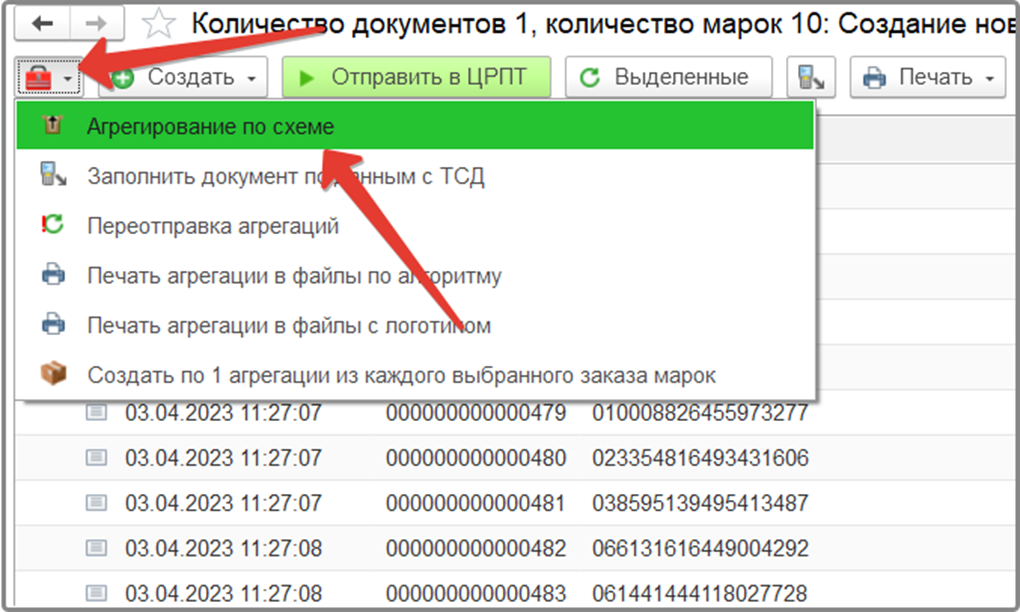
В верхней левой части окна нажмите на иконку «🧰», в всплывающем списке выберите «Агрегирование по схеме»
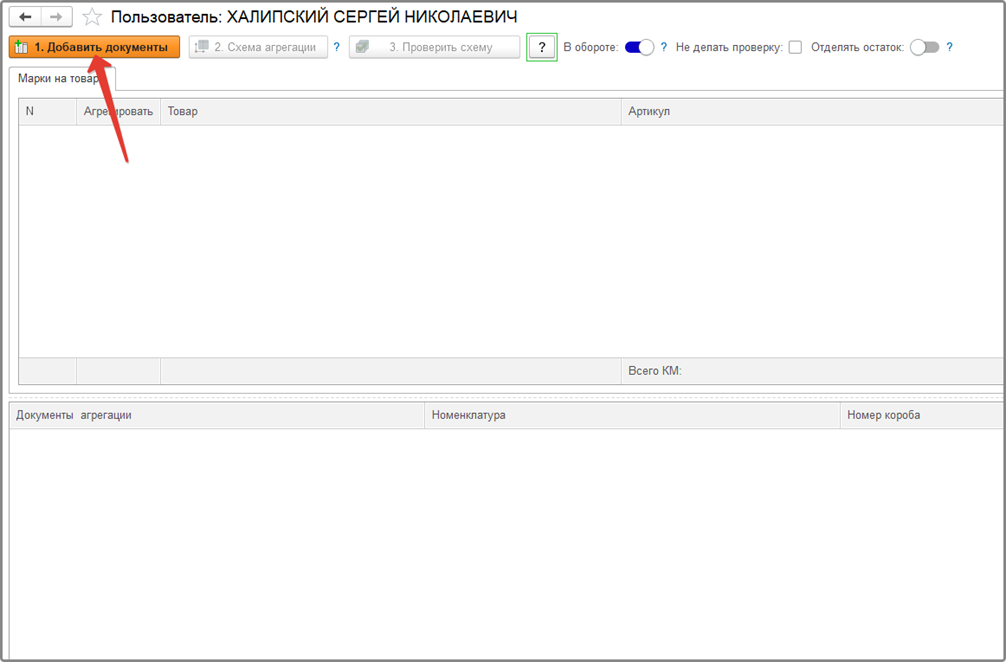
1. Добавление продукции
Находясь в окне «агрегирования по схеме», нажмите «Добавить документы»
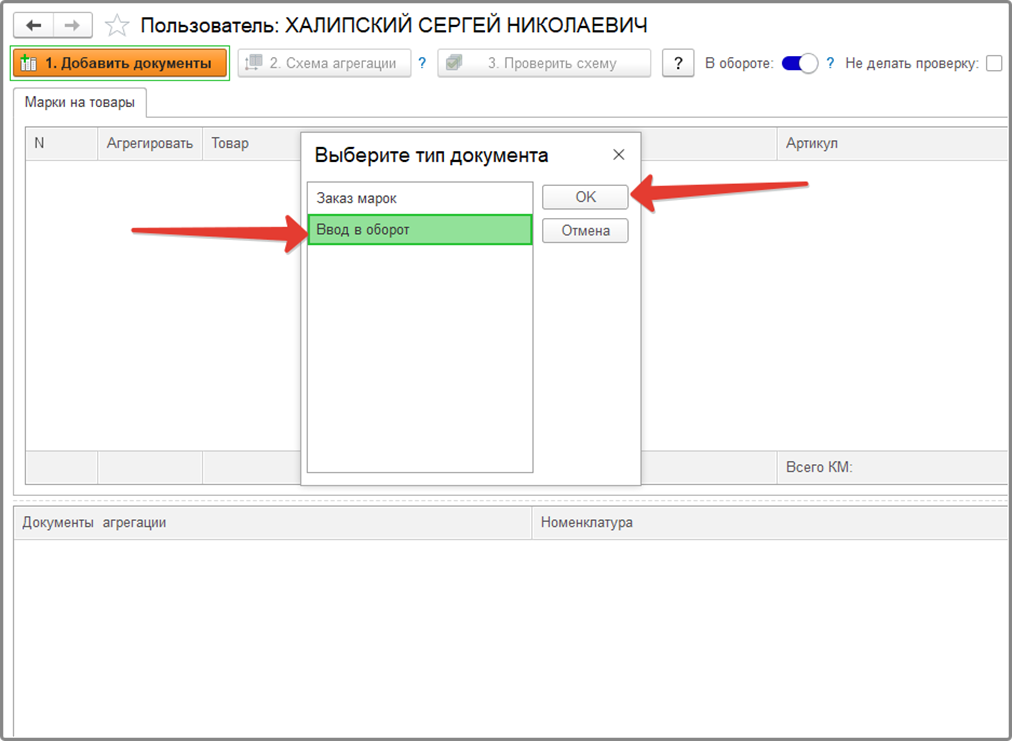
В открывшемся окне выбора типа документа, выберите «Ввод в оборот» (в этом типе содержатся документы ввода в оборот и отчета об использовании), в типе «Заказ марок» соответственно содержатся документы заказа марок. Нажмите ОК
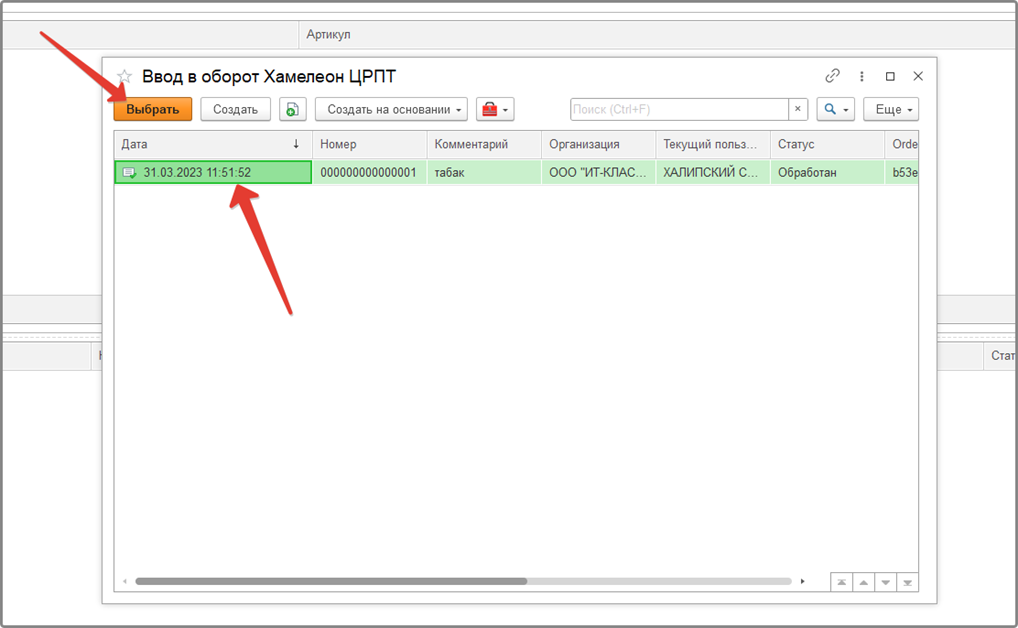
Откроется окно списка документов. Выделите нужный документ и нажмите «Выбрать»
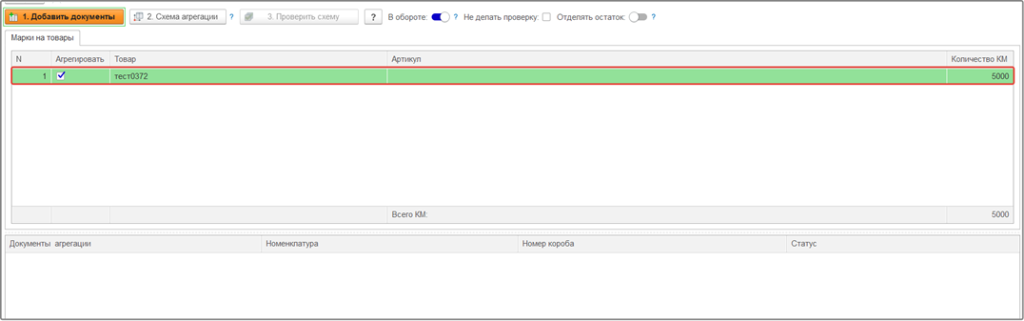
В верхнюю табличную часть окна добавится продукция, содержащаяся в документе
2.Настройка схемы агрегации
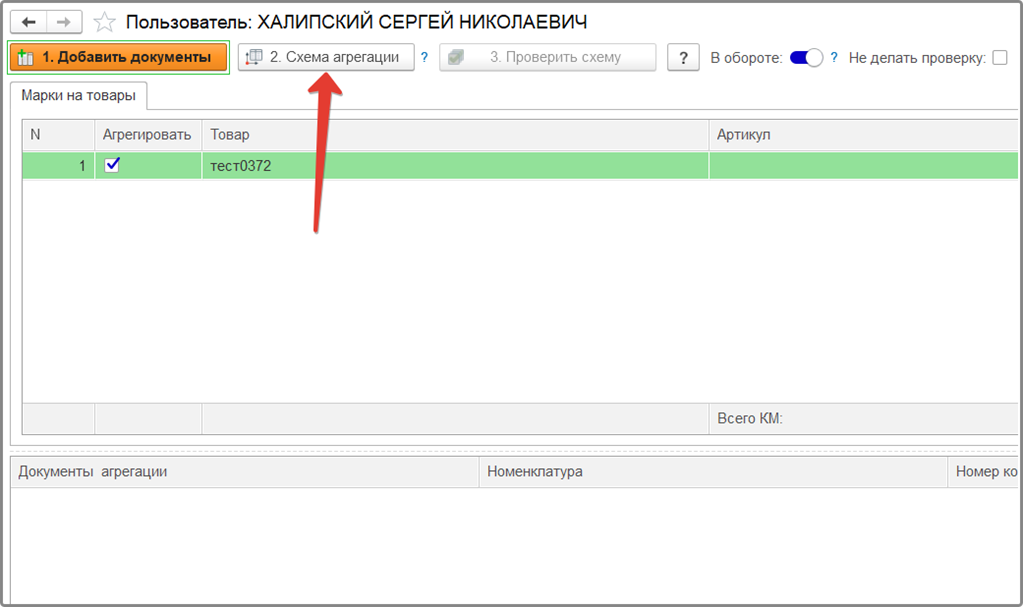
Нажмите «Схема агрегации»
Откроется окно настройки. Укажите количество марок в каждом коробе, пользуясь ползунком или введите число напрямую в поле ввода
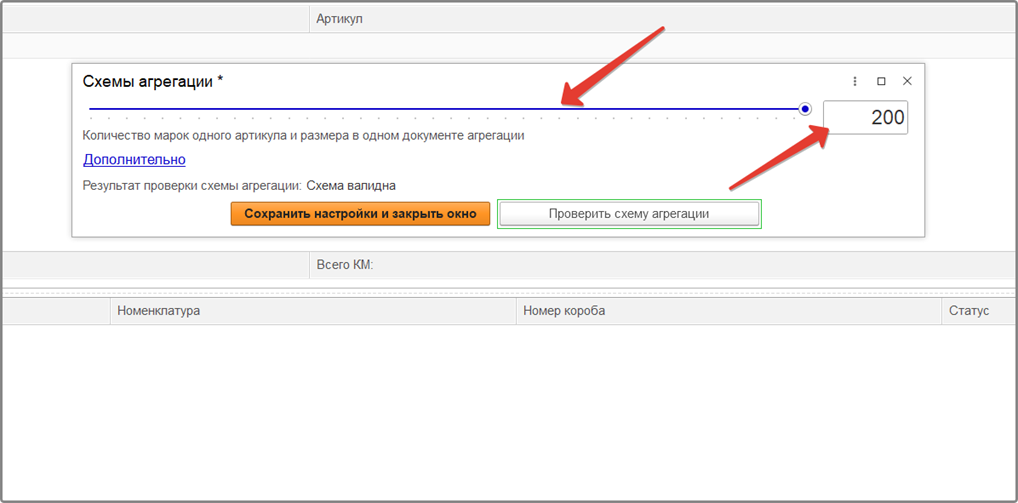
Если у вас 5 000 марок, а для каждого документа вы указали 10 марок - будет создано 500 документов агрегаций (коробов); в каждый короб будет вложено 10 марок.
Также можно проверить схему на её валидность (правильную настройку) по кнопке «Проверить схему агрегации» Если вы указали количество марок в одном документе, не позволяющее разбить все марки в равном количестве для каждого документа агрегации, то появится соответствующее предупреждающее окно в правом нижнем углу «Количество марок не кратно»

Вы все равно сможете использовать схему с такими параметрами. Сохраните и закройте окно по кнопке «Сохранить настройки и закрыть окно», затем в главном окне включите параметр «Отделять остаток», проверьте схему по кнопке «Проверить схему». В нижней части окна будет отображен результат проверки.
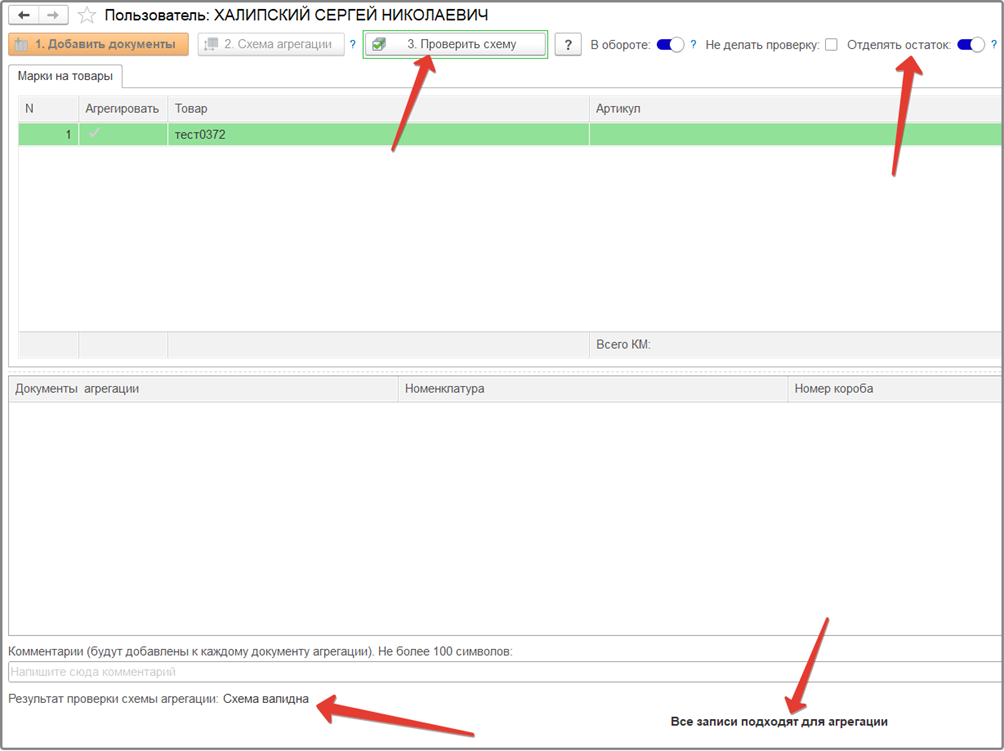
Теперь если количество кодов в каждом коробе не кратно - будет создаваться еще один дополнительный документ агрегации с остатком марок, имеющий комментарий «Остаток»
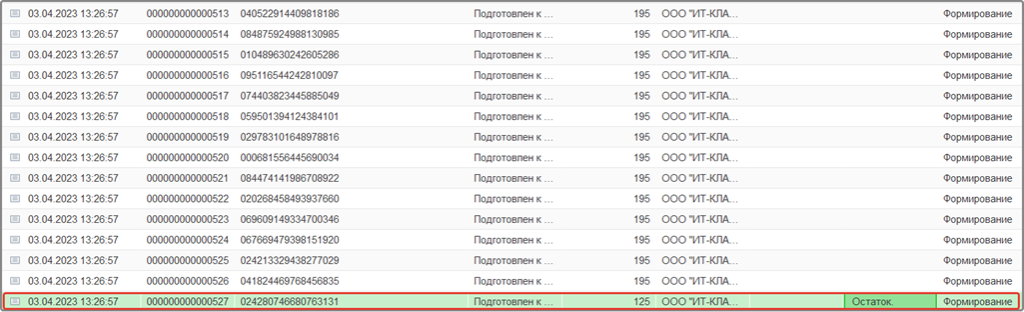
3.Создание документов агрегаций
Чтобы автоматически создать документы, нажмите «Создать агрегации»
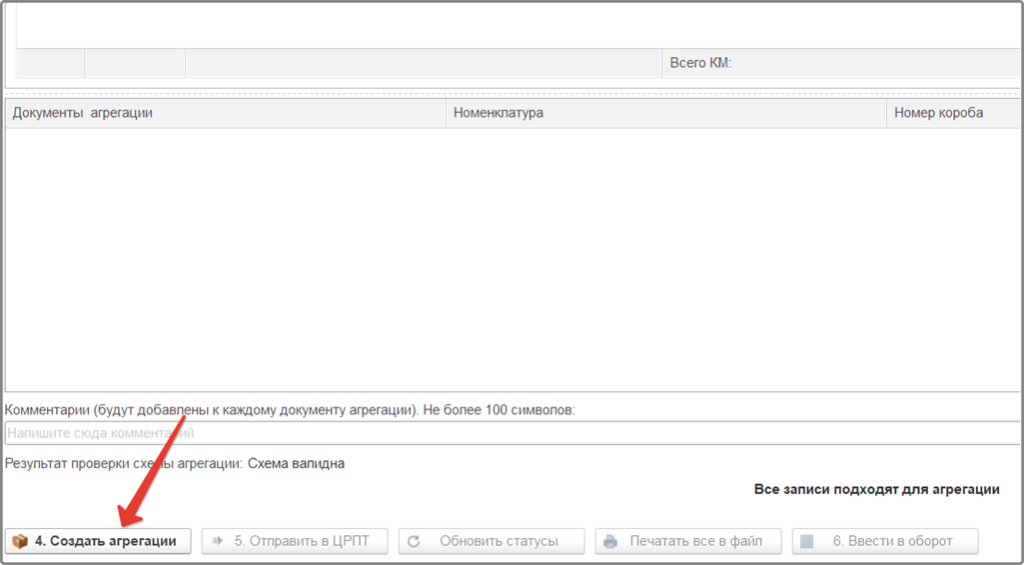
В нижней табличной части отображаются созданные документы. Вы можете добавить комментарий ко всем коробам, в целях удобства.
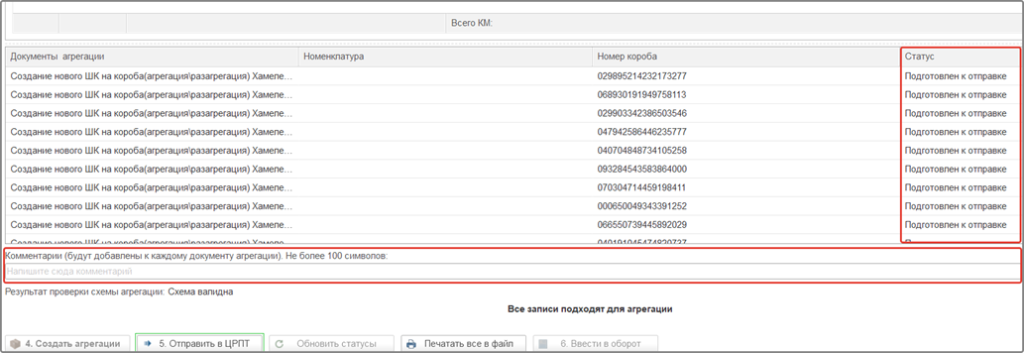
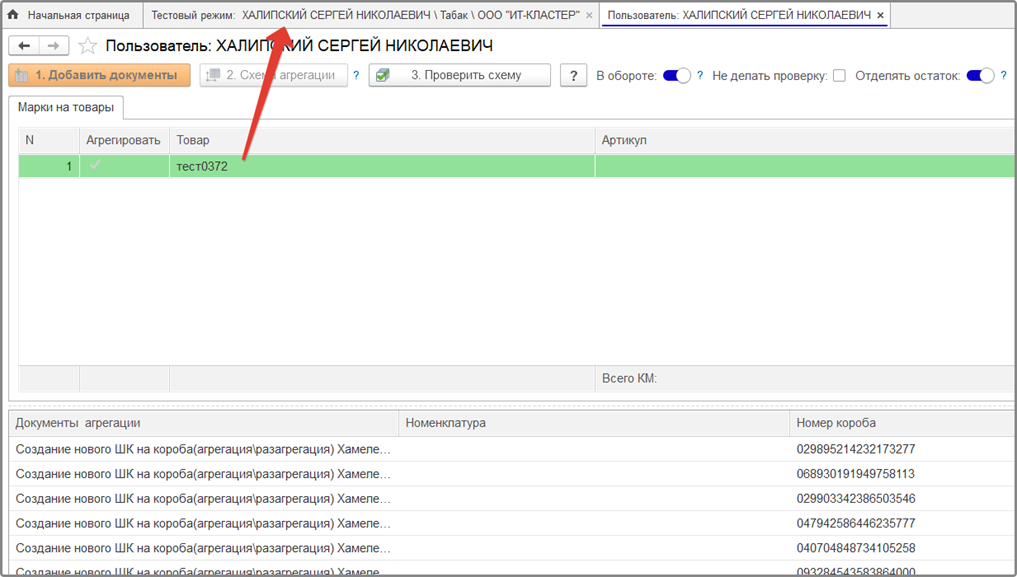
Перед отправкой документов, мы можете перейти в окно «Агрегации» и просмотреть каждый созданный документ: Перейдите на вкладку главного окна, но не закрывайте окно «Агрегирование по схеме».
Если вы закроете окно – все ваши действия будут сброшены
Если вы закроете окно – все ваши действия будут сброшены
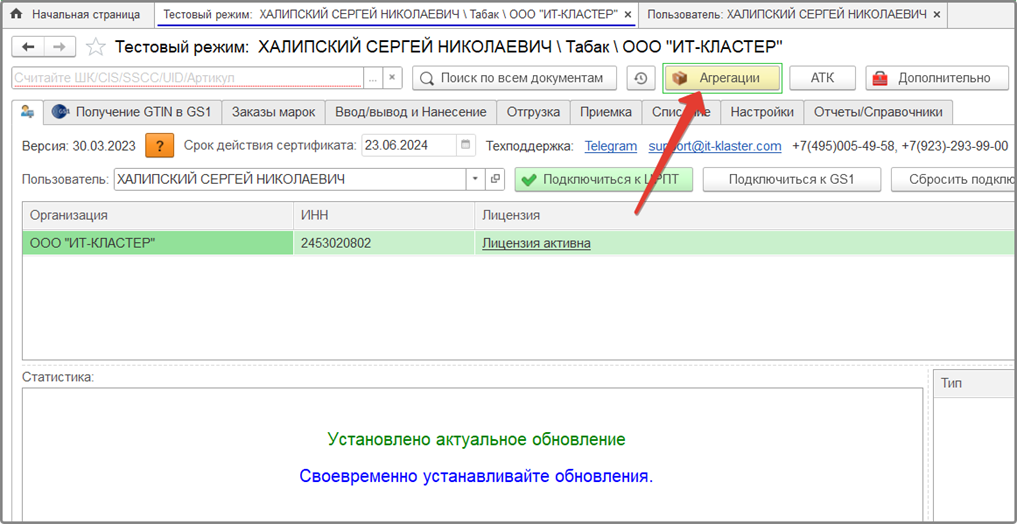
Откройте окно агрегаций по кнопке «Агрегации»
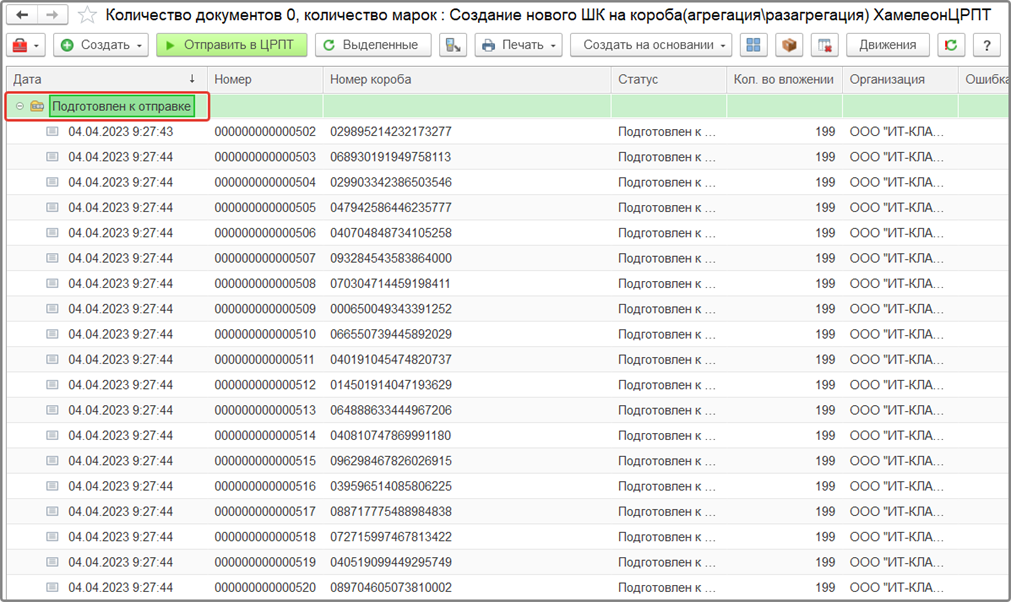
Все созданные документы будут отображены здесь и группируются по статусам
4. Отправка документов агрегаций
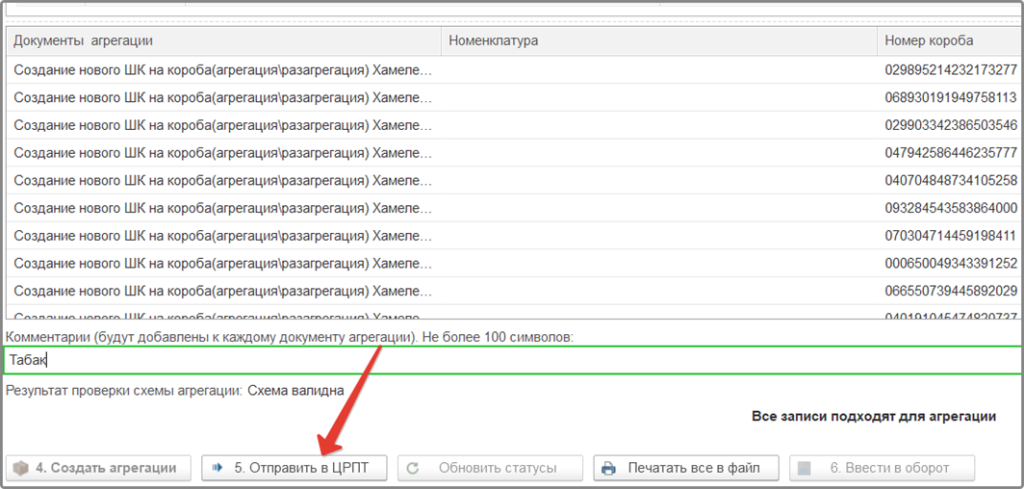
Чтобы отправить все документы, вернитесь в окно «Агрегирование по схеме» и нажмите «Отправить в ЦРПТ»
После успешной обработки документов, им будут присвоены статусы «Обработан»
Агрегирование на основании
Этапы:
- Создание документа
- Заполнение параметров документа
- Отправка документа
1. Создание документа
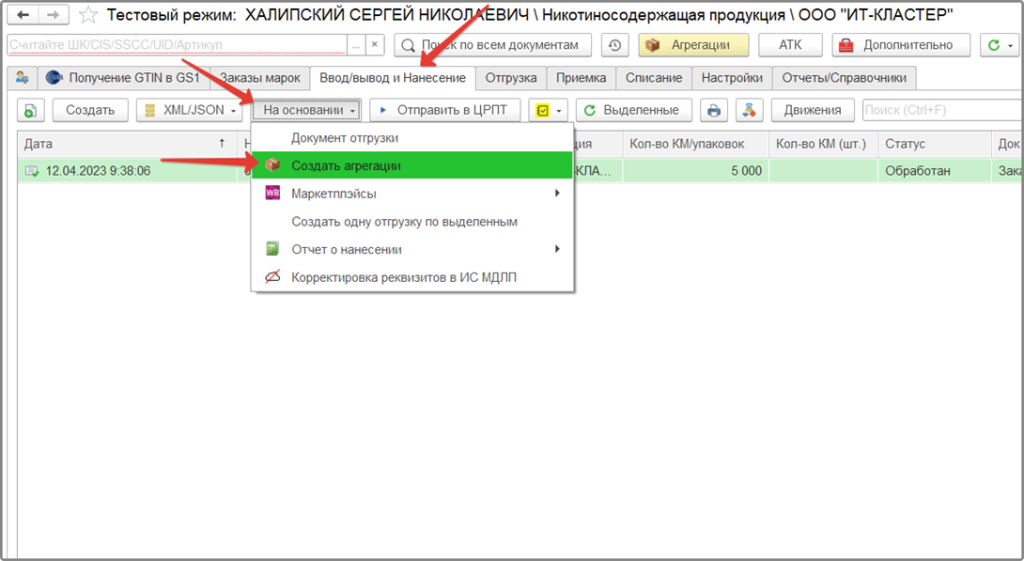
Перейдите на вкладку «Ввод/вывод и нанесение», выделите нужный документ и нажмите «На основании» ⇒ «Создать агрегации»
2. Заполнение параметров документа
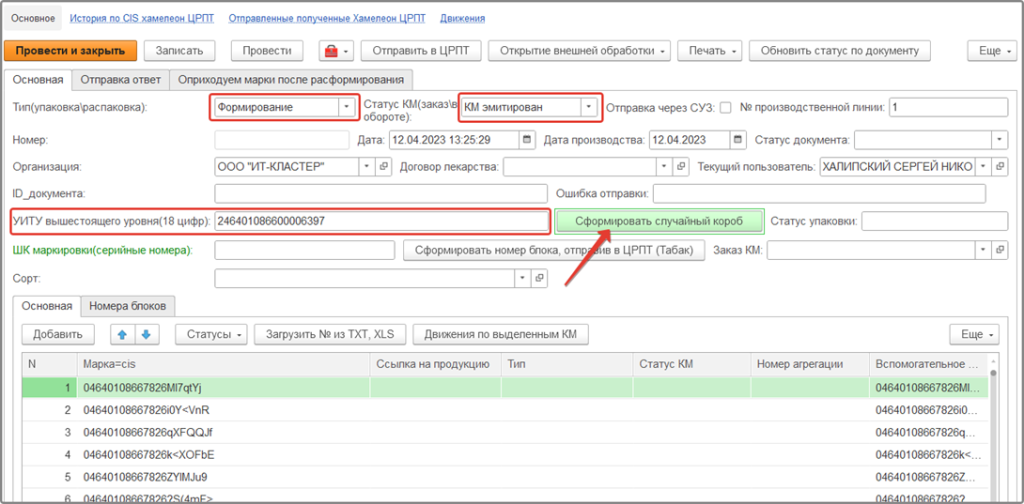
В открывшемся документе заполните поля: «Тип(упаковка\распаковка)» «Формирование» «Статус КМ» Чтобы сгенерировать УИТУ, нажмите кнопку «Сформировать случайный короб»
3. Отправка документа
После заполнения всех необходимых полей, отправьте документ по кнопке «Отправить в ЦРПТ»

Ручное создание документа агрегации
Этапы:
- Создание документа
- Заполнение параметров документа
- Добавление продукции
- Отправка документа
1. Создание документа
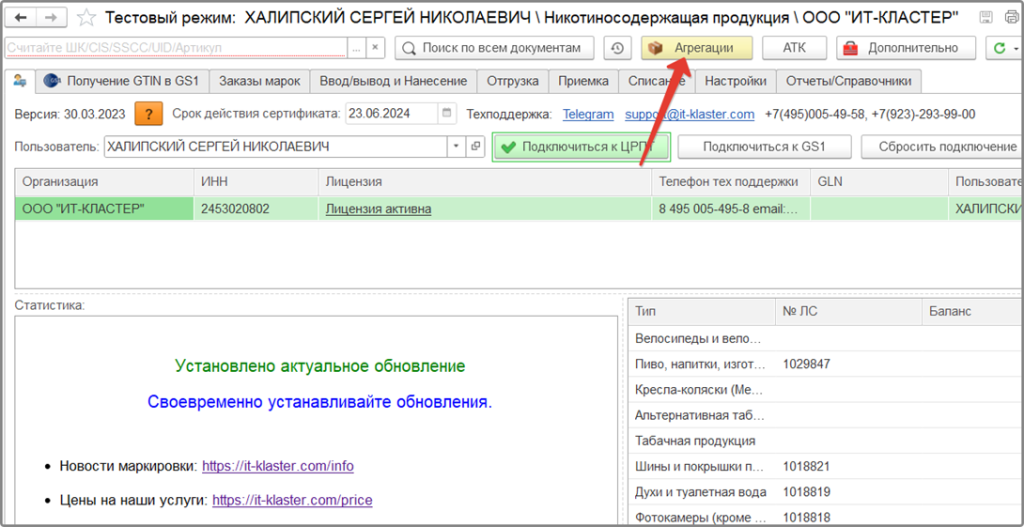
Чтобы создать документ, из главного окна откройте окно агрегаций по кнопке «Агрегации»
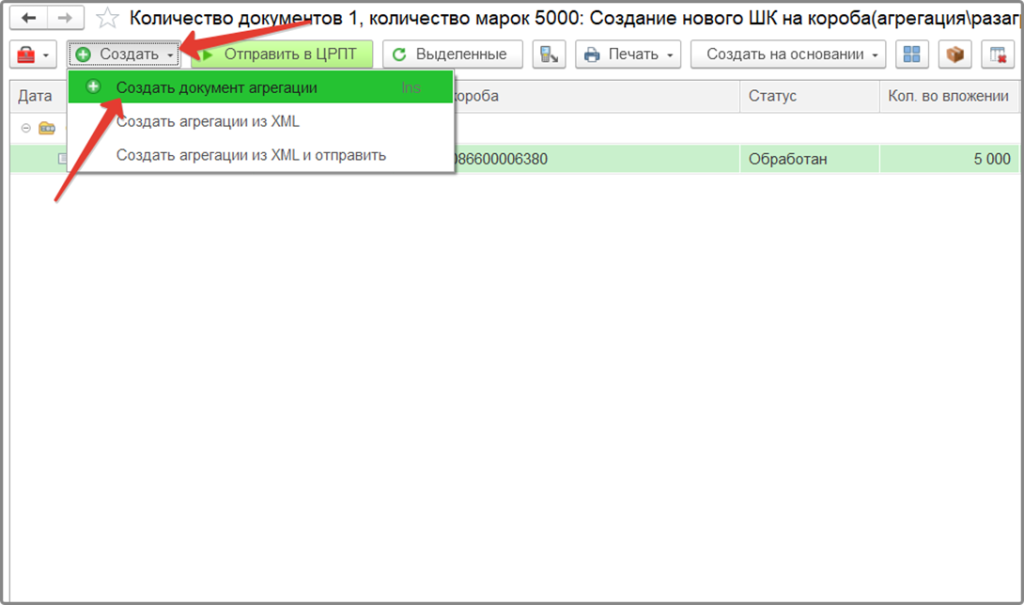
Затем нажмите «Создать» ⇒«Создать документ агрегации»
2. Заполнение параметров документа
Заполните необходимые поля: «Тип(упаковка\распаковка)»,«Формирование», «Статус КМ» Чтобы сгенерировать УИТУ, нажмите кнопку «Сформировать случайный короб»
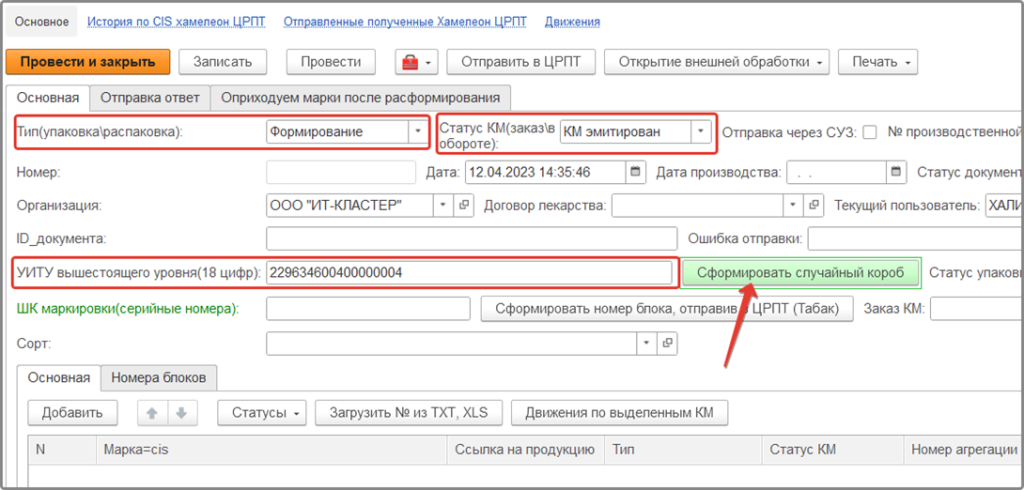
3. Добавление продукции в документ.
Добавить продукцию можно несколькими способами. Рассмотрим каждый отдельно.
3.1. С использованием 2D сканера.
Щелкните левой кнопкой мыши в поле «ШК маркировки(серийные номера)» и отсканируйте продукцию для агрегирования

3.2. Загрузить сформированный файл txt, xls, csv, dmu
Нажмите «Загрузить № из TXT, XLS», выберите файл с кодами, нажмите «Открыть»
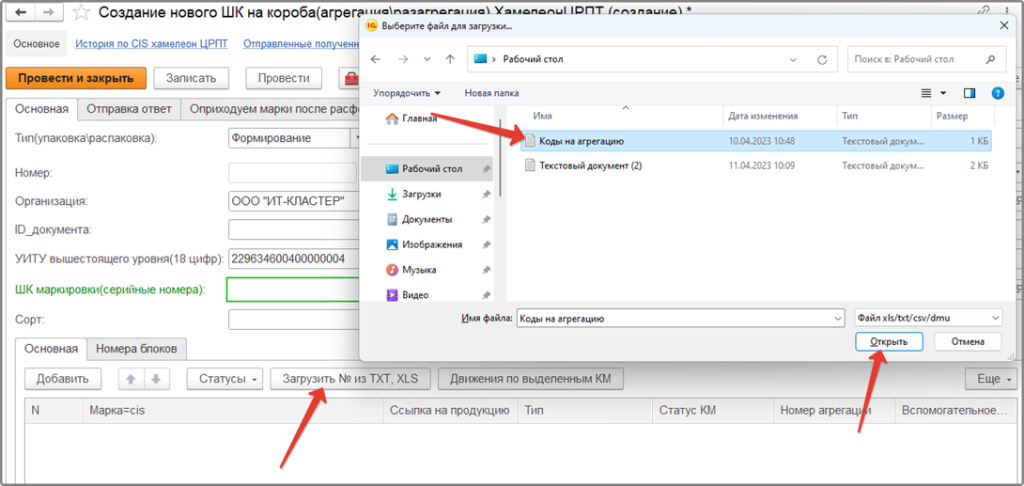
3.3. С помощью сканера ТСД.
Внутри документа или на форме списка документов агрегаций нажмите на иконку ТСД
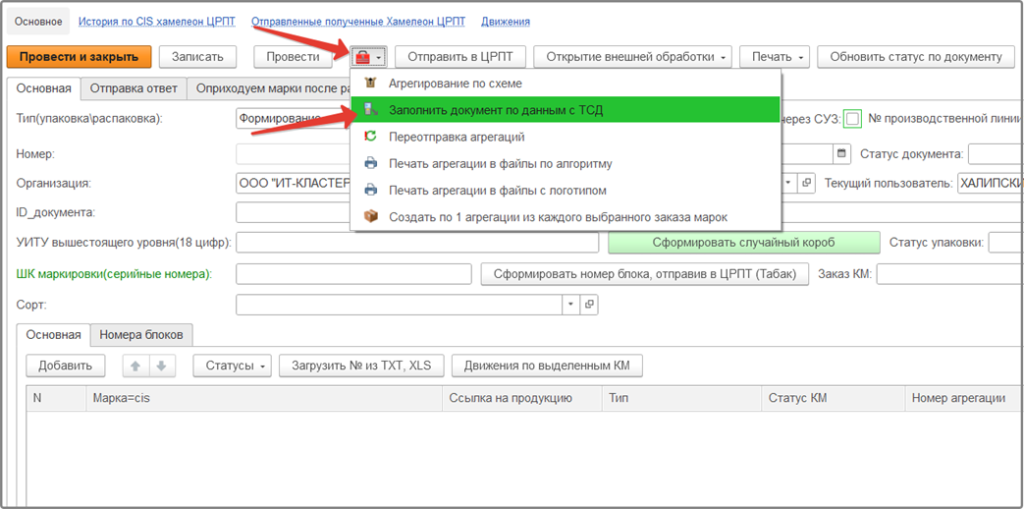
Откроется окно «Работа с документами ТСД». Нажмите «Загрузить списки документов», напротив нужного документа поставьте галочку и нажмите «Загрузить содержимое по выделенным»
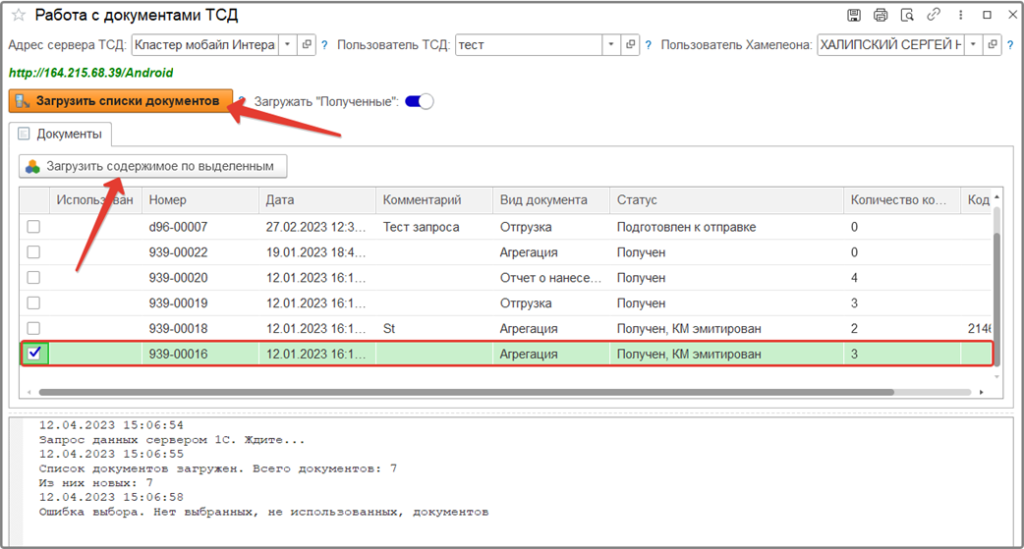
4. Отправка документа
После заполнения всех полей и добавления кодов, отправьте документ нажав «Отправить в ЦРПТ»
Создание паллеты
Этапы:
- Создание документа
- Заполнение параметров документа
- Отправка документа
1. Создание документа
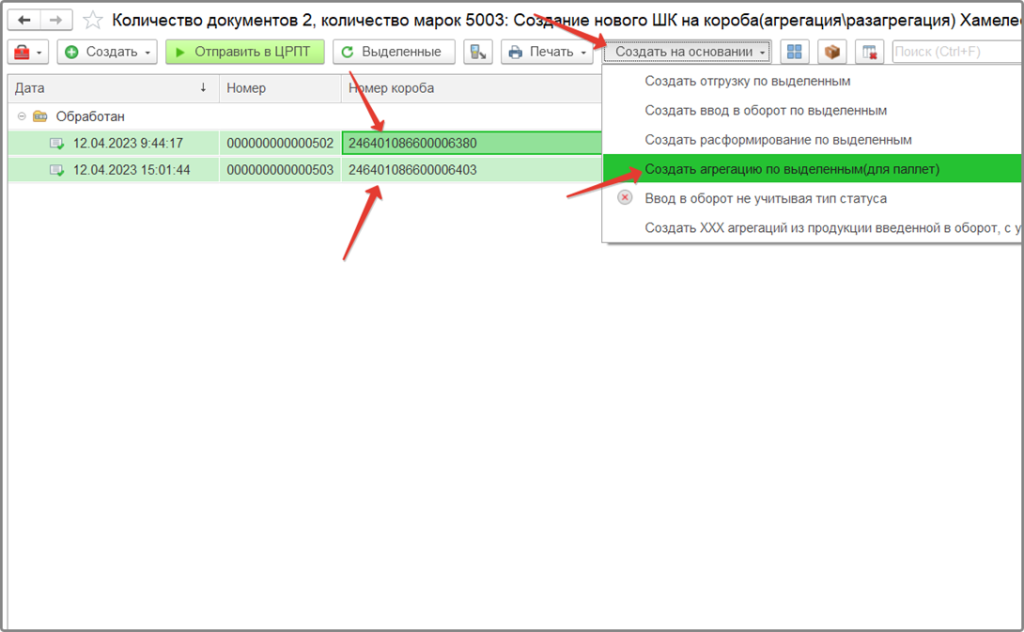
В окне «Агрегации» выделите два или более документа, затем нажмите «Создать на основании» «Создать агрегацию по выделенным (для паллет)»
2. Заполнение параметров документа
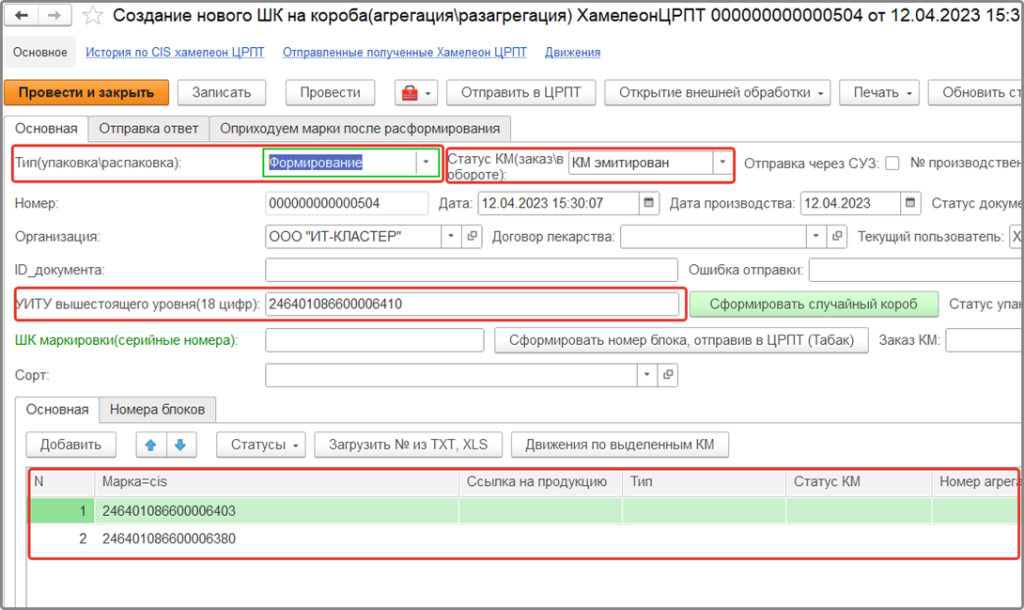
В созданном документе проверьте заполнение обязательных полей. Номер короба генерируется автоматически. В табличную часть будут заполнены номера коробов, которые вы выделили при создании паллеты.
3. Отправка документа
После заполнения всех полей отправьте документ по кнопке «Отправить в ЦРПТ».